
Basculant constamment entre Panneau de contrôlele Boutique Microsoft et le Explorateur de fichiers Pour les tâches Windows de base, cela prend du temps dans votre routine quotidienne. Le système d'exploitation inclut cependant des commandes directes qui vous permettent d'installer des programmes, de réparer des fichiers endommagés et de nettoyer votre ordinateur sans ouvrir une seule fenêtre supplémentaire. Ce sont les instructions qui accélèrent la maintenance régulière d’un PC Windows.
Les interfaces graphiques de Microsoft sont confortables, mais elles ne sont pas toujours aussi rapides lorsqu'il faut mettre à jour un programme, libérer de l'espace ou résoudre une panne de réseau en pleine journée de travail. C'est pourquoi la ligne de commande continue d'être une voie directe pour ceux qui préfèrent résoudre ces problèmes sans dépendre de menus ou d'applications tierces. Nous vous laissons six outils Windows natifs qui remplacent les tâches qui nécessitent normalement plusieurs fenêtres ouvertes.
Winget, SFC et Robocopy : installer, réparer et copier
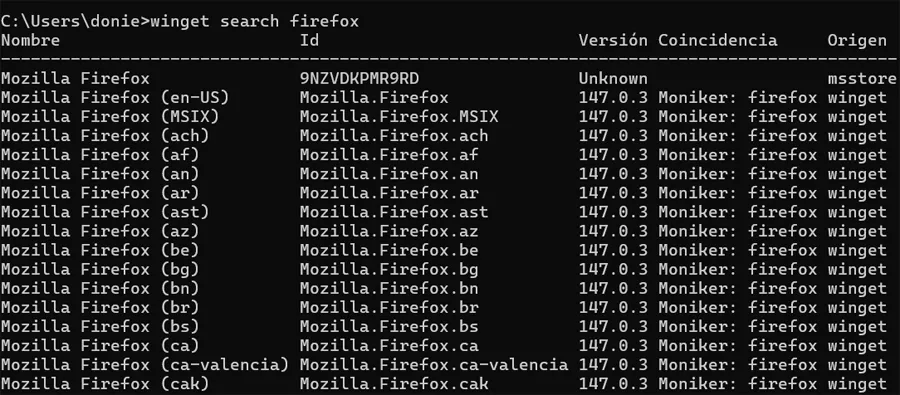
Le Microsoft Store n'inclut pas toutes les applications existantes, c'est pourquoi de nombreux utilisateurs finissent par recourir à des téléchargements manuels pour obtenir leurs logiciels habituels. ailele gestionnaire de paquets que Windows a intégré, évite ce détour. Avec winget install Google.Chrome vous pouvez installer le navigateur en quelques secondes, et si vous ne connaissez pas le nom exact du package, winget search chrome Résolvez le doute avant de taper la commande d’installation.
Pour maintenir votre logiciel à jour, winget upgrade affiche la liste complète des mises à jour en attente, tandis que winget upgrade --all les installe tous en même temps. Cela fonctionne également pour désinstaller : écrivez winget uninstall spotify Supprimez l’application sans passer par le panneau des applications et fonctions.
Si Windows commence à se comporter étrangement (applications se fermant d'elles-mêmes, blocage de l'Explorateur de fichiers, erreurs de démarrage sans raison apparente), le problème est généralement lié à un fichier système corrompu. La commande CSA (System File Checker) compare chaque fichier avec sa version originale et répare automatiquement ceux qu'il trouve corrompus. Ouvrez simplement le terminal en tant qu'administrateur et exécutez sfc /scannowet attendez la fin de l'analyse.
La copie de dossiers volumineux d'un lecteur à un autre par glisser-déposer peut être lente et parfois peu fiable si le processus est interrompu. Robocopieun outil de niveau administrateur inclus dans Windows, résout ce problème avec des copies multithread qui ne s'arrêtent pas à la première erreur. La syntaxe de base est Robocopy origen destino; Par exemple, Robocopy D:Photos E:BackupPhotos Déplacez un dossier entier de photos. Ajout de paramètres comme /E pour inclure des sous-dossiers, /MT:16 utiliser seize fils simultanée ou /ETA pour voir le temps estimé, le transfert de fichiers volumineux s'accélère sensiblement. Si vous travaillez avec des fichiers lâches et légers, la copie traditionnelle reste suffisante.
Options Taskkill, Del et réseau
Le Gestionnaire des tâches et le bouton « Fin de tâche » de la barre des tâches résolvent la plupart des plantages, mais pas toujours. Si aucun d’eux ne répond, vous pouvez fermer le processus directement depuis la ligne de commande en tapant taskkill /IM nombreproceso.exe. Ajouter /F forcer la fermeture immédiate et ajouter /T Il tue également tous les processus enfants générés par l’application.
Windows accumule constamment des fichiers temporaires pendant que vous utilisez l'ordinateur et, même s'ils ne posent généralement pas de problèmes, ils finissent par occuper de l'espace qui devrait être libéré. Au lieu d'utiliser une application de nettoyage, vous pouvez utiliser deux commandes : del C:Windowsprefetch*.*/s/q vider le dossier Prélectureque Windows utilise pour accélérer le démarrage du programme, et del /q /f /s %TEMP%* élimine les fichiers temporaires que de nombreuses applications laissent intacts après utilisation. Les paramètres /q, /f et /s Ils empêchent les confirmations, forcent la suppression des fichiers en lecture seule et agissent également sur les sous-dossiers.
Si la connexion Internet échoue et que vérifier le routeur ou changer de réseau ne résout rien, Windows inclut également des commandes dans le terminal pour réinitialiser tous les paramètres réseau, une alternative plus rapide au redémarrage de l'ordinateur lorsque l'échec persiste.
Si vous utilisez fréquemment ces commandes, vous pouvez les enregistrer dans un fichier avec l'extension .battedonc un double-clic effectue instantanément le nettoyage ou la réparation qui nécessiterait normalement l'ouverture du terminal à chaque fois.
FAQ sur les commandes Windows Winget est le gestionnaire de packages natif de Windows : il permet d'installer, rechercher, mettre à jour et désinstaller des applications depuis le terminal sans passer par le Microsoft Store ou les téléchargements manuels.
Ouvrez le terminal en tant qu'administrateur et exécutez 'sfc /scannow'. La commande System File Checker compare chaque fichier avec sa version d'origine et répare ceux qu'elle trouve corrompus.
Robocopy offre des transferts plus rapides et plus fiables dans des dossiers volumineux grâce à sa prise en charge des copies multithread et sa capacité à ne pas s'arrêter à la première erreur.
Avec la commande 'taskkill /IM processname.exe /F', qui force la fermeture du processus ; L'ajout de «/T» élimine également les processus secondaires qu'il a générés.
Que fait la commande Winget sous Windows ?
Comment réparer les fichiers système corrompus sous Windows ?
À quoi sert Robocopy par rapport à la copie normale de fichiers ?
Comment fermer un programme bloqué et qui ne répond pas dans le Gestionnaire des tâches ?