
Rufus est l'une des solutions logicielles les plus importantes lors de la création de nos propres appareils USB pour installer des systèmes d'exploitation. Ses développeurs, pleinement conscients de l'utilisation généralisée de leur projet, n'arrêtent pas de le mettre à jour.
C'est le cas maintenant occupé par une nouvelle version de cette application que les utilisateurs du monde entier utilisent pour créer des souvenirs USB pour Installer Windows 11Par exemple. Eh bien, nous vous disons tout cela parce que la version la plus récente de Rufus est déjà compatible avec le ISO 25H2 de Windows 11.
Comment télécharger et commencer à utiliser le programme
Ici, nous trouvons des logiciels libres dont l'utilité principale est largement connue afin de créer des unités de démarrage USB. Ainsi, il a maintenant lancé une nouvelle mise à jour en version bêta qui ajoute de nouvelles fonctions et améliorations. La dernière version intègre la compatibilité avec la création de médias d'installation compatibles avec Windows CA 2023, à condition que les utilisateurs fournissent un ISO 25H2 de Windows 11. Comme beaucoup d'entre vous le sauront déjà, c'est la version du système d'exploitation Microsoft qui vient d'être lancé il y a quelques heures.
Par conséquent, nous pouvons maintenant confirmer qu'il s'agit d'une nouveauté très importante pour ceux qui ont besoin de préparer des appareils d'installation pour la version la plus récente de Windows. La mise à jour vous permet également d'enregistrer une unité existante directement dans un fichier ISO, bien qu'il soit actuellement limité à Format disco universel UDF. Pour profiter de tout cela, nous n'avons que de réduire le programme À partir de ce lienoù nous trouvons les versions stables et la version bêta dont nous parlons ici.
Il convient également de noter qu'il s'agit d'un programme portable que nous pouvons exécuter directement dans l'équipement sans l'installer. L'un des principaux avantages de ce programme est sa capacité à nous permettre de sauter les exigences matérielles Windows 11 TPM 2.0. De plus, nous pouvons installer le système sans compte Microsoft et offrir une prise en charge pour créer des unités de démarrage pour d'autres systèmes d'exploitation.
| Fonctionnalité | Rufus 4.10 | Outil de création intermédiaire |
|---|---|---|
| Sauter les exigences (TPM, Secure Boot) | Ouais | Non |
| Installation sans compte Microsoft | Ouais | Non |
| Prise en charge multiplateforme (Linux, etc.) | Ouais | Seulement Windows |
| Création de fenêtres pour aller | Ouais | Non |
| Personnalisation de partition (GPT / MBR) | Ouais | Non |
La nouvelle version bêta 4.10 ajoute non seulement la compatibilité avec l'ISO2H2 de Windows 11.
Créez un USB avec Windows 11 25h2 à Rufus
Tout d'abord, nous devons savoir que nous risquons une perte de données. Ce processus forme complètement l'unité USB sélectionnée, effaçant définitivement toutes les données qu'il contient. Il est donc conseillé de sauvegarder tout fichier important avant de continuer.
De plus, nous devons savoir que nous avons besoin d'une mémoire USB d'au moins 8 Go, bien que pour garantir un processus sans erreurs et avoir un espace supplémentaire, une unité de 16 Go ou plus est recommandée.
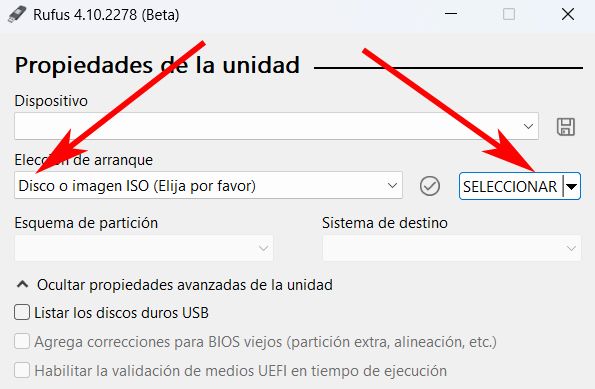
Une fois que nous savons tout cela, nous n'avons que de télécharger Rufus 4.10 Sur le PC à partir du lien, nous vous disons avant et exécutez le programme. Nous trouvons une interface utilisateur très simple où d'abord Nous sélectionnons l'image ISO correspondant à la version de Windows 11 qui nous intéresse dans ce cas de la section électorale de la section.
Pour sélectionner l'image ISO que nous avons déjà téléchargée dans notre équipe appartenant à Windows 11 25h2, nous pouvons déjà configurer le reste des paramètres. Il s'agit d'une interface utilisateur unique présentée par les développeurs de Rufus pour essayer de faciliter les choses. Ici, nous aurons l'occasion de personnaliser le système de fichiers que nous allons utiliser dans le système d'exploitation, ainsi que la taille du cluster.
Nous avons également la possibilité d'établir un système de fichiers de destination pour l'installation de Windows 11 qui, dans ce cas, sera Uefi. Comme vous pouvez vérifier de première main, tous les paramètres que nous devons personnaliser dans cette installation Windows dans un USB, sont effectués à partir d'une seule fenêtre.
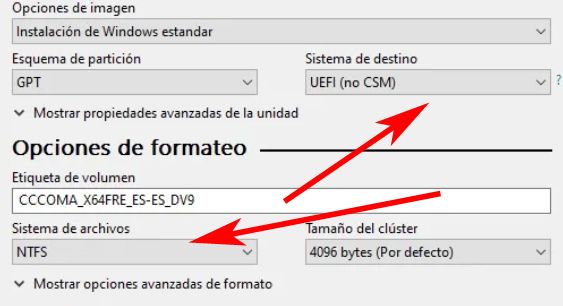
Une fois que nous avons trouvé les modifications pertinentes, nous n'avons que cliquer sur le bouton Démarrer situé dans le bas.
Nous vous recommandons d'avoir la fonction active qui dit Trouver des blocs endommagés sur l'appareil. De cette façon, le programme lui-même ignorera les blocs du périphérique de stockage qui peuvent être problématiques et éviteront les aversions à l'avenir lors de l'installation de Windows 11h2 sur l'équipement.