
Nous avons une multitude de changements à portée de main pour apporter à notre ordinateur et augmenter ses performances générales. En plus d’augmenter la mémoire RAM, nous pouvons également changer l’unité de stockage principale sur laquelle est installé le système d’exploitation.
Avec cela, ce que nous voulons vous dire, c'est que le remplacement de notre ancien disque dur HDD mécanique par une unité SSD solide améliore considérablement les performances du PC. En fait, lors de l'acquisition d'un nouveau lecteur de disque de ce type, ce que nous recherchons, c'est l'augmentation de la vitesse de lecture et d'écriture des données que nous allons obtenir.
Et nous devons prendre en considération que ce composant matériel fonctionne presque constamment, accédant aux gigaoctets de données que nous avons stockés, tout au long du système d'exploitation Windows. Mais au-delà du lecteur de disque lui-même, il est également important de configurer correctement son fonctionnement dans le logiciel Microsoft pour pouvoir tirer le meilleur parti du disque.
Nous vous disons tout cela car parfois nous nous rendons compte que les performances de notre SSD ne sont pas celles que nous attendions initialement. A priori on peut penser que cela baisse des performances Elle est donnée par le matériel lui-même ou par un autre facteur externe, mais ce n'est pas toujours le cas. Nous devons prendre en considération que Windows lui-même contrôle la façon dont le opérations de lire et écrire.
Pour tout ce que nous vous disons, il utilise une politique de stockage par défaut qui restreint l'utilisation de la mémoire cache interne de l'unité. Tout cela peut entraîner des performances inférieures aux attentes de l'unité SSD, comme nous vous l'avons dit. Il est important de savoir que tous les SSD modernes implémentent généralement un certain type de mémoire cache en écriture.
Effectuez cette modification pour améliorer les performances du SSD sous Windows
La DRAM dédiée est une option courante sur les disques haut de gamme et certains disques NVMe de milieu de gamme. D'un autre côté, les SSD moins chers créent un cache à partir du mémoire NAND principale. Les deux types de cache remplissent la même fonction, c'est-à-dire accepter les données entrantes plus rapidement et les préparer avant de les enregistrer dans la mémoire flash NAND, plus lente. L’ensemble de ce processus se déroule en arrière-plan.
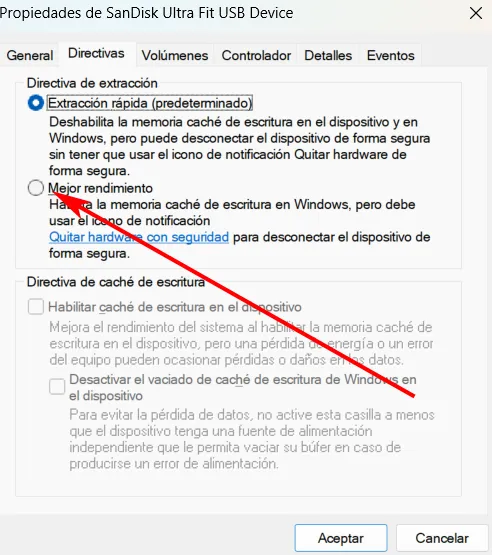
Il faut aussi savoir que dans le Gestionnaire de périphériquesles options appelées Suppression rapide et Meilleures performances permettent à Windows de reconnaître ce comportement. À ce stade, nous vous dirons qu’avant, de meilleures performances étaient la politique par défaut de Windows. Mais cela a changé il y a quelque temps, ce qui, dans de nombreux cas, affecte négativement les performances de nos disques SSD.
Si nous copions simplement un fichier volumineux, nous remarquerons à peine la différence, car les SSD modernes gèrent ces transferts de manière très efficace. Cependant, le problème vient des écrits petits et fréquents, mais nous allons le résoudre.
Pour ce faire, la première chose à faire est d'ouvrir le Gestionnaire de périphériques, par exemple en cliquant avec le bouton droit sur le menu Démarrer. Nous trouvons ici l'option appelée Lecteurs de disque et nous l'ouvrons. Ici, nous verrons tous les lecteurs de disque du PC, nous cliquons donc à nouveau avec le bouton droit sur celui que nous souhaitons améliorer dans ce cas.
Il ne nous reste plus qu'à cliquer sur Propriétés et à accéder à l'onglet Politiques. Enfin, afin d'améliorer les performances de ce disque SSD, il suffit de sélectionner l'option Meilleures performances.
Questions fréquemment posées sur les SSD sous Windows Oui, l'activation de Better Performance comporte un léger risque de perte de données en cas de panne de courant soudaine pendant l'écriture des données dans le cache.
Oui, l'option Meilleures performances est disponible sur Windows 10 et Windows 11.
Les SSD NVMe haut de gamme avec DRAM dédiée connaissent le plus d'amélioration, en particulier sur les écritures aléatoires petites et fréquentes.
Ce changement affecte-t-il la sécurité de mes données ?
Ce paramètre fonctionne-t-il également sous Windows 10 ?
Quels types de SSD bénéficient le plus de ce changement ?