
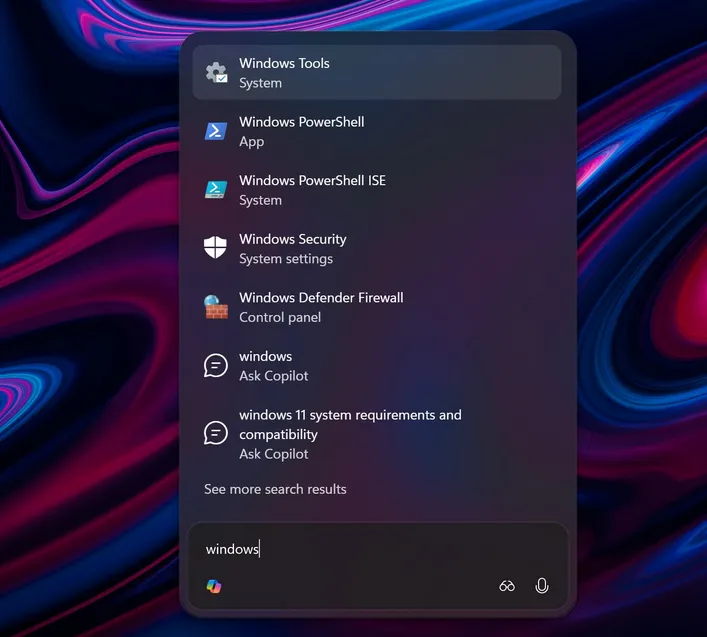
Dans les forums Windows 11, des soupçons ont circulé ces dernières semaines selon lesquels le système exécuterait des processus d'intelligence artificielle en arrière-plan sans que cela soit clairement reflété dans sa documentation. Il s'agit, pour le moment, de commentaires d'utilisateurs sans confirmation technique ni réponse officielle de la part de Microsoftil convient donc de les traiter comme une hypothèse en discussion et non comme un fait vérifié.
Ce que décrivent ces utilisateurs est une consommation de Processeur et RAM qui resterait constant même sans ouvrir aucune application liée à l'intelligence artificielle, notamment sur les ordinateurs qui ne disposent pas d'unité de traitement neuronal (NPU) dédiée. Ce type de matériel accélère séparément les tâches d'IA, donc son absence rend plus perceptible toute consommation supplémentaire qui incombe au processeur principal, s'il est finalement confirmé qu'elle existe.
Windows 11 intègre depuis longtemps plusieurs fonctions d'intelligence artificielle que Microsoft a ouvertement présentées, comme l'assistant Copilot, les outils d'étude dans le menu démarrer ou la recherche sémantique dans l'explorateur de fichiers. Aucun d'entre eux n'est un secret : ils sont documentés et vous pouvez les activer ou les désactiver depuis les menus de configuration habituels.
Par conséquent, pour le moment, nous ne pouvons parler que d'une suspicion largement répandue parmi ceux qui remarquent que l'ordinateur est plus lent que prévu, et non d'une découverte technique confirmée avec des noms de processus spécifiques.
Comment revoir la consommation des processus d'IA
Pour vérifier si votre ordinateur a ce type de consommation, la première étape consiste à ouvrir le Gestionnaire des tâches (avec Ctrl + Maj + Échap) et triez la liste des processus par utilisation du processeur et de la mémoire. Là, il convient de regarder les services qui maintiennent une activité constante même avec l'ordinateur au repos, sans aucune application ouverte au premier plan.
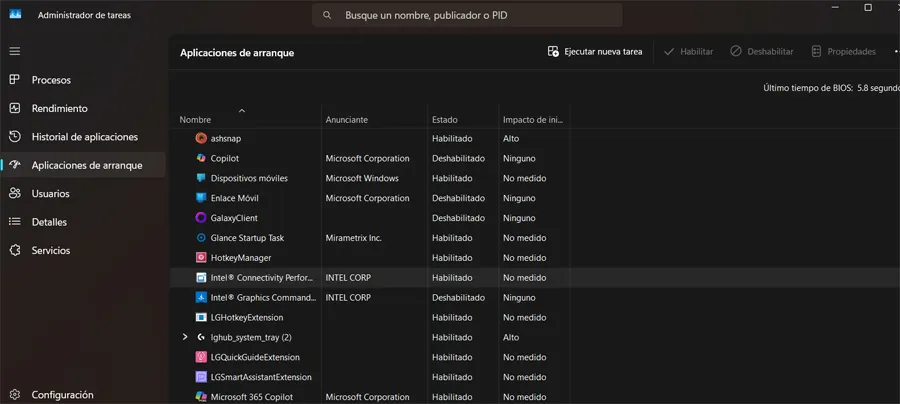
Beaucoup de ces processus correspondent à des tâches déjà connues de télémétrie, d’indexation de Windows Search ou de synchronisation en arrière-plan, qui s’exécutent sur le système depuis des années et n’ont aucun rapport direct avec l’intelligence artificielle. Si vous trouvez un processus dont vous ne reconnaissez pas le nom, vous pouvez consulter l'onglet Détails pour voir le chemin du fichier et le service associé avant de décider de le limiter, plutôt que de désactiver aveuglément les services qui pourraient être requis pour d'autres fonctions du système.
Paramètres de confidentialité et d’énergie pour réduire la consommation
Windows 11 permet de réduire une bonne partie de la consommation en arrière-plan sans recourir à des outils externes. Vous pouvez entrer Paramètres, puis Confidentialité et sécurité et enfin dans Diagnostics et commentaires pour limiter le niveau de données de diagnostic que le système envoie, l'une des tâches qui consomme constamment le plus de ressources sur certains ordinateurs.
Il est également utile de vérifier quelles applications sont autorisées à s'exécuter en arrière-plan à partir de la section Applications installées, ainsi que d'ajuster le plan d'alimentation sur les ordinateurs portables pour donner la priorité aux performances si nécessaire. Garder votre système à jour avec les correctifs que Microsoft publie périodiquement apporte souvent également des améliorations d'efficacité, bien qu'aucun de ces ajustements ne remplace une explication officielle de quels processus existent réellement et comment ils fonctionnent sous le capot.
Microsoft n'a pas commenté l'existence de processus d'intelligence artificielle non déclarés dans Windows 11 il n'a pas non plus annoncé de correctif spécifique pour les désactiver. Il existe également, à l'heure actuelle, une liste officielle de noms de processus ou de services qui permet de les identifier en toute sécurité depuis le gestionnaire de tâches.
FAQ sur les processus d'IA cachés de Windows 11 Non. Microsoft n'a pas commenté l'existence de ces processus et n'a pas non plus annoncé de correctif pour les désactiver. L'information provient de commentaires d'utilisateurs sans confirmation technique.
Vous pouvez ouvrir le Gestionnaire des tâches et trier les processus par utilisation du processeur et de la mémoire pour localiser les services qui maintiennent une activité constante au repos, sans applications ouvertes.
Limiter la télémétrie depuis Paramètres > Confidentialité et sécurité, restreindre les applications en arrière-plan, ajuster le plan d'alimentation et maintenir le système à jour améliorent souvent la fluidité.
Microsoft a-t-il confirmé que Windows 11 exécute une IA cachée en arrière-plan ?
Comment puis-je vérifier si mon équipement a cette consommation anormale ?
Que peut-on faire pour réduire la consommation de fond ?