
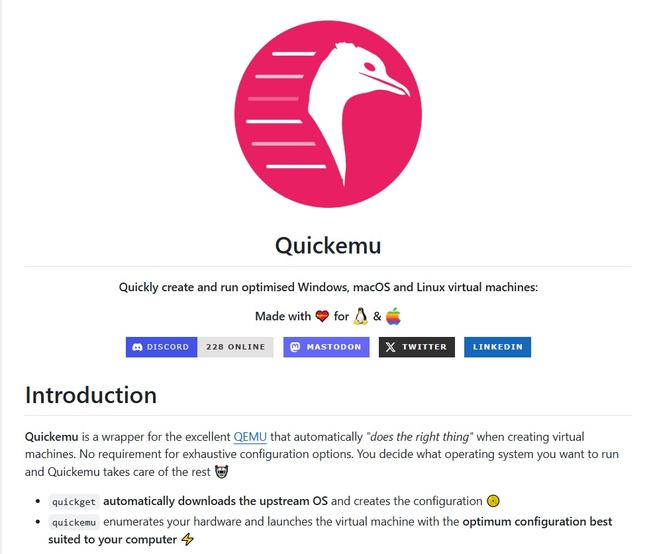
En tant que bon utilisateur Linux, vous vous êtes peut-être jamais vu en position d'exécuter une application ou d'effectuer une tâche que vous ne pouvez effectuer que via Windows. Eh bien, dans ce cas, j'apporte de bonnes nouvelles pour vous, car vous n'avez pas à recourir à l'installation d'un autre système d'exploitation. Avec QuickEmuvous pouvez créer et exécuter des machines Windows virtuelles et d'autres systèmes d'exploitation, si vous le souhaitez.
Cet outil est basé sur des lignes de commande qui automatisent la décharge, la configuration et l'optimisation ultérieure des machines virtuelles basées sur QEMU. Avec l'avantage de simplifier considérablement le processus. Voyons comment installer QuickEmu dans les lignes suivantes pour exécuter Linux rapidement et facilement.
Installation QuickEmu pour Linux
QuickEmu est un outil basé sur la commande qui simplifiera l'ensemble du processus d'exécution des machines virtuelles dans Linux. Utilisez Qemu, qui est un émulateur puissant qui fonctionne en arrière-plan pour automatiser la majeure partie de la configuration. Cela signifie que même si vous n'avez aucune expérience, vous n'avez pas à vous en soucier.
Son installation varie selon le masque Linux que vous utilisez, mais nous allons laisser les plus importants ici:
Pour une utilisation d'Ubuntu:
 sudo apt-add-repository ppa:flexiondotorg/quickemu
sudo apt update && sudo apt install quickemu
Cela vous servira à Arch Linux:
yay -Sy quickemu
Un truc supplémentaire, celui-ci pour macOS:
 brew install bash cdrtools coreutils jq python3 qemu usbutils samba socat swtpm zsync
git clone https://github.com/quickemu-project/quickemu
cd quickemu
Ce qui suit sera d'obtenir Windows via QuickEmu. Pour ce faire, obtenez une image ISO de Windows via la commande «Quickget». Par exemple, pour télécharger Windows 11:
quickget windows 11 "English (UK)"
Il est maintenant temps d'exécuter la machine virtuelle. Une fois l'image téléchargée, QuickEMU génère un fichier de configuration que vous pouvez exécuter avec la commande suivante:
quickemu --vm windows-11.conf
Il vous suffit de suivre les instructions d'installation de Windows. QuickEmu s'occupera du reste afin que vous n'ayez pas à configurer plus que le compte.
Outre Windows, la fonctionnalité de QuickEmu nous permet également de télécharger et d'exécuter plus de systèmes d'exploitation, si nous en avons besoin. Par exemple.
Pour macOS:
quickget macos catalina
Ubuntu:
quickget ubuntu 22.04
Ressources supplémentaires pour QuickEmu
Si vous souhaitez approfondir l'utilisation de cet outil polyvalent, vous pouvez toujours consulter les ressources que nous allons exposer ci-dessous:
- Documentation officielle: Le projet a un Wiki vaste trouvé dans Github. Vous y trouverez des guides détaillés en profondeur afin que vous puissiez créer des machines virtuelles de différents systèmes d'exploitation.
- Discord Community: QuickMenu possède également un serveur sur la plate-forme « Geek » bien connue. Là, vous pouvez interagir directement avec la communauté et résoudre des doutes.
- Podcast Linux Matters: Si vous aimez les podcasts, vous devez savoir que les créateurs ont participé à l'épisode 30 du podcast Linux Matters.
- Tutoriels YouTube: Quant à presque tout dans cette vie, vous trouverez des centaines de tutoriels vidéo qui montrent les différentes options que vous avez entre vos mains lors de l'utilisation de QuickEmu.
Ces ressources vous aideront à résoudre la grande majorité de vos doutes afin de profiter des outils QuickEmu.