
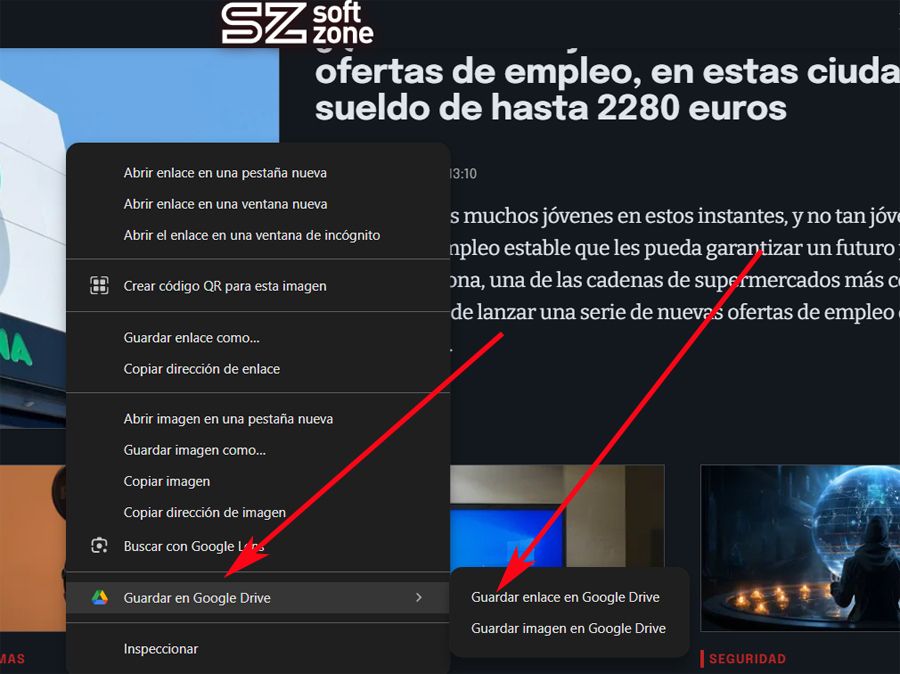
Lorsque nous naviguons en ligne, nous trouvons une énorme quantité de contenu que nous devons parfois stocker d'une manière ou d'une autre. Une bonne solution consiste, par exemple, à stocker certains sites Web ou images que l'on trouve sur Internet, directement dans notre compte personnel dans un service de stockage cloud.
Cela peut nous être extrêmement utile à de nombreuses reprises lorsqu'il s'agit d'économiser sauvegardes ou laisser certains contenus pour une consultation ultérieure. Cependant, comme beaucoup d’entre vous le savent déjà, ce n’est pas toujours la solution la plus confortable. Mais en même temps, il existe certaines solutions tierces qui, d’une manière ou d’une autre, tentent de nous faciliter le processus. C’est précisément le cas dont nous allons vous parler ci-dessous.
Plus précisément, nous faisons référence à un outil utile extension de navigateur que nous pouvons installer dans des programmes qui ont l'importance de Google Chrome ou de Microsoft Edge pour une utilisation. Nous faisons référence à l'extension appelée Enregistrer sur Google Drive que nous pouvons télécharger gratuitement sur ce même lien.
En réalité, nous sommes confrontés à un module complémentaire qui s'intègre parfaitement au système d'exploitation Windows lui-même et au navigateur Chrome, qui consomme à peine les ressources informatiques. Comme nous vous l'avons dit, sa fonction principale est de nous faciliter de telles choses lorsqu'il s'agit de stocker certains contenus en ligne directement sur notre compte de service Google Drive. Évidemment, pour tout cela, nous devons avoir un compte actif sur cette plateforme de stockage distant.
En fait, la première fois que nous utiliserons l'extension que nous avons mentionnée dans Chrome, elle nous demandera les données d'authentification de notre compte.
Comment utiliser Enregistrer sur Google Drive dans Chrome
Il ne fait aucun doute que l’un des principaux avantages que nous offre cette extension que nous mentionnons est qu’elle s’intègre parfaitement dans le menu contextuel du navigateur. Cela simplifie grandement son utilisation, puisqu'il suffit de localiser le contenu spécifique que l'on souhaite stocker et de cliquer dessus avec le bouton droit de la souris.
De cette manière et en fonction du type de contenu que nous souhaitons enregistrer, les options correspondantes apparaîtront dans le menu contextuel du navigateur de Google. Mais avant toute chose, nous vous recommandons de jeter un oeil aux paramètres de configuration de l'extension Save to Google Drive afin d'adapter son utilisation à nos besoins. Pour ce faire, il suffit de cliquer avec le bouton droit de la souris sur l'icône représentative de l'extension elle-même, qui se trouve à côté de la barre des tâches Chrome.
Ensuite, nous cliquons sur l'entrée qui dit Options pour voir ce que nous pouvons configurer ici. La première chose que nous pouvons établir est l'itinéraire exact où nous voulons sauvegarder le contenu que nous sélectionnons via cette extension, le tout au sein de notre compte Google Drive.
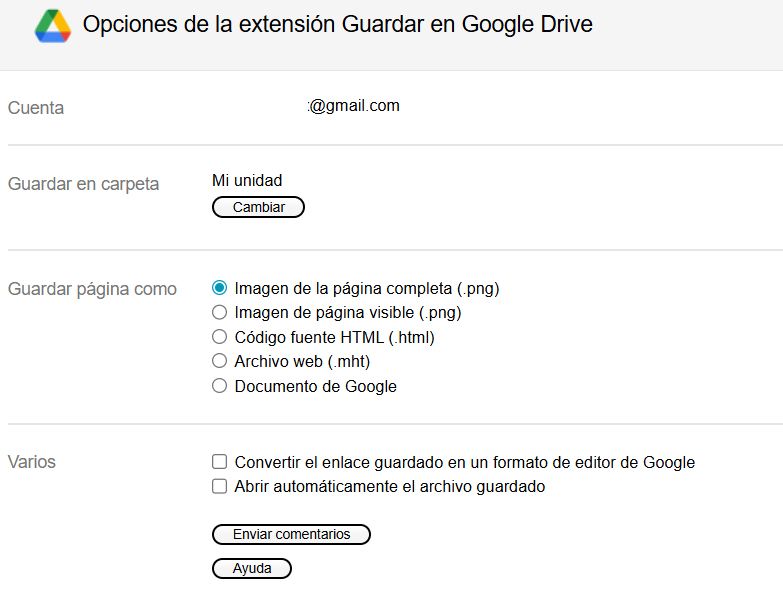
De plus, nous pouvons sélectionner le type de contenu et format de fichier Ce qui nous intéresse le plus lorsqu'il s'agit de stocker une page Web que nous visitons depuis Chrome. On peut même préciser la manière dont les liens sélectionnés sont stockés.
| Format | Description | Avantages | Idéal pour |
|---|---|---|---|
| Document Google | Convertissez le contenu Web en un document modifiable. | Texte et liens modifiables, faciles à intégrer dans d'autres documents. | Enregistrez des articles, des recettes ou des textes pour modifier ou extraire des informations. |
| HTML complet (.html + dossier) | Enregistrez le code source et toutes les ressources (images, CSS) dans un dossier. | Préserver au maximum le design et l’interactivité. | Archivez une copie fonctionnelle d'une page pour une consultation hors ligne. |
| Fichier Web unique (.mht) | Regroupe la page entière (HTML, images) dans un seul fichier. | Portable et complet. Tout dans un seul fichier. | Sauvegardes de pages exactes, bien que leur compatibilité soit limitée (principalement Edge). |
| Image pleine page (PNG) | Créez une seule image verticale de la page Web entière. | Capture visuelle précise, idéale pour la conception et la structure. | Enregistrez des portfolios, des infographies ou comme preuve visuelle d’une conception. |
| Image de la page visible (PNG) | Capture uniquement la partie du site Web visible à l'écran. | Rapide et léger. | Captures rapides d'informations spécifiques sans avoir besoin de les faire défiler. |