
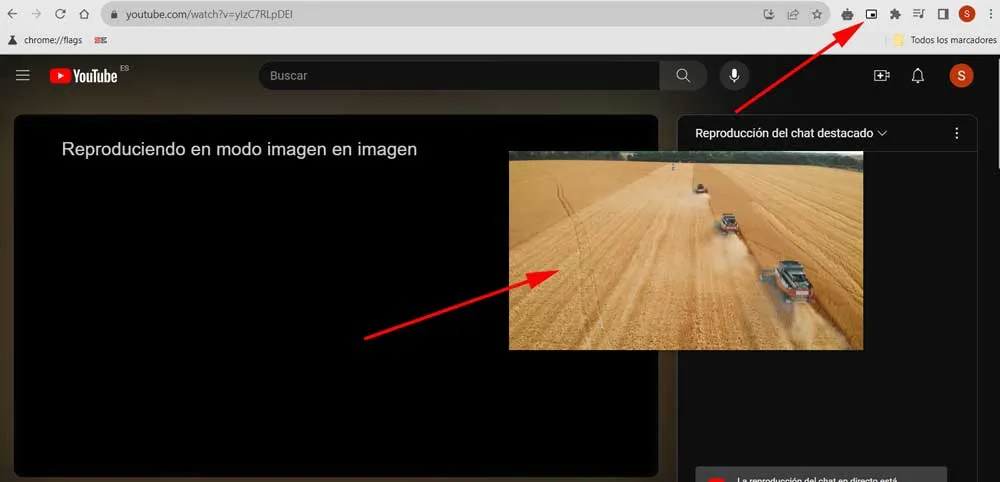
Le navigateur Google Chrome comprend un mode appelé Image dans l'image o PIP intégré qui vous permet de supprimer une vidéo de son onglet et de la visualiser dans une fenêtre flottante pendant que nous travaillons sur une autre tâche. Vous n'avez rien à installer, faites simplement un clic droit sur la vidéo pour l'activer.
Dans ces lignes, nous vous expliquons comment cela fonctionne, de quelle astuce vous avez besoin pour l'activer YouTube et quelles sont ses limites par rapport aux extensions ou aux autres navigateurs. Pour commencer, nous pouvons l'activer sur n'importe quelle page qui utilise le standard vidéo HTML5; Nous faisons un clic droit sur la vidéo en cours de lecture et choisissons Picture-in-Picture dans le menu contextuel du navigateur Google.
Chrome transforme ensuite le lecteur en une fenêtre flottante qui reste toujours visible au-dessus des autres applications. Sur YouTube, le premier clic droit ouvre le menu propre de la plateforme ; Un deuxième clic droit est requis en dehors de ce menu pour que l'option native de Chrome apparaisse.
Comment fonctionne la fenêtre flottante pendant que nous travaillons
La lecture n'est pas interrompue lorsque PiP est activé, elle change simplement de média et s'affiche dans la fenêtre flottante au lieu de l'onglet d'origine. Cette fenêtre reste toujours au-dessus du reste des applications ouvertes sur l'ordinateur, nous continuons donc à la voir même si nous passons à un autre programme autre que le navigateur.
Il convient de prendre en compte une nuance importante : si l'on ferme l'onglet source, la fenêtre Picture-in-Picture se ferme avec lui. Pour que la vidéo reste flottante pendant que nous faisons autre chose, l'onglet d'origine doit rester ouvert en arrière-plan, même s'il est réduit. L'avantage par rapport aux onglets constamment alternés est que nous ne perdons pas le contexte visuel si nous suivons un tutoriel tout en écrivant du code ou si nous passons un appel vidéo tout en révisant un document ; La vidéo reste dans un coin sans tout couvrir.
De plus, la fonction n'est pas limitée à un service spécifique, puisque selon la norme HTML5, elle fonctionne sur n'importe quelle page qui lit la vidéo de cette manière, des plateformes de streaming aux appels vidéo ou aux sites Web personnels.
Quelles extensions existent si le PiP natif échoue
Tout n’est pas qu’avantages. Dans les communautés d'utilisateurs, il a été souligné que la mise en œuvre de Chrome est plus basique que celle d'autres navigateurs tels que Firefox, Yandex, Opéra soit Vivaldiqui offrent des fenêtres flottantes avec plus d'options de contrôle depuis le lecteur lui-même.
Cette différence amène certains utilisateurs à rechercher des alternatives au sein même de l’écosystème Chrome. Avec tout et avec ça, le Chrome Web Store inclut des extensions qui étendent ces capacités, telles que Image dans l'image, joueur vidéo flottante, qui garde la vidéo toujours visible et vous permet de changer sa position dans différentes zones de l'écran et que nous pouvons installer à partir d'ici.
De son côté, YouTube applique déjà une logique similaire dans ses applications mobiles : lorsque l'on quitte l'application pendant la lecture d'une vidéo, elle se réduit à une fenêtre PiP que l'on peut faire glisser sur l'écran, la même philosophie que Chrome transfère désormais sur le bureau.
Si vous n'avez pas encore essayé cette fonctionnalité, cela vaut la peine de l'essayer la prochaine fois que vous suivrez un didacticiel ou un appel vidéo tout en faisant autre chose sur votre ordinateur.
FAQ sur le mode Image dans l'image de Chrome Faites simplement un clic droit sur une vidéo qui utilise la norme HTML5 et choisissez l'option Picture-in-Picture dans le menu contextuel. Chrome transforme ensuite le lecteur en une fenêtre flottante qui reste toujours visible.
Parce que le premier clic droit ouvre le menu propre de la plateforme au lieu du menu natif de Chrome. Il est nécessaire de faire un deuxième clic droit en dehors de ce menu pour que l'option Picture-in-Picture apparaisse.
Non, la lecture continue sans interruption ; La vidéo change simplement de média et s'affiche dans la fenêtre flottante au lieu de l'onglet d'origine.
La fenêtre Picture-in-Picture se ferme avec l'onglet source. Par conséquent, pour que la vidéo reste flottante, l'onglet d'origine doit rester ouvert en arrière-plan, même s'il est réduit.
Oui, selon la norme HTML5, cela fonctionne sur n'importe quel site Web qui lit des vidéos de cette manière, des plateformes de streaming aux appels vidéo ou aux pages personnelles.
Selon les communautés d'utilisateurs, la mise en œuvre de Chrome est plus basique que celle de navigateurs tels que Firefox, Yandex, Opera ou Vivaldi, qui proposent des fenêtres flottantes avec plus d'options de contrôle depuis le lecteur lui-même.
Oui, le Chrome Web Store propose des extensions telles que Picture in Picture, lecteur vidéo flottant, qui permet de garder la vidéo toujours visible et de changer sa position sur l'écran.
Comment activer le mode Picture-in-Picture dans Chrome ?
Pourquoi YouTube a-t-il besoin d'une astuce spéciale pour l'activer ?
La vidéo se met-elle en pause lorsque la fenêtre flottante est activée ?
Que se passe-t-il si je ferme l'onglet d'origine pendant que j'utilise PiP ?
Le mode PiP fonctionne-t-il sur n’importe quelle page Web ?
Quelle est la différence entre le PiP de Chrome et les autres navigateurs ?
Existe-t-il des extensions pour améliorer le PiP natif de Chrome ?