
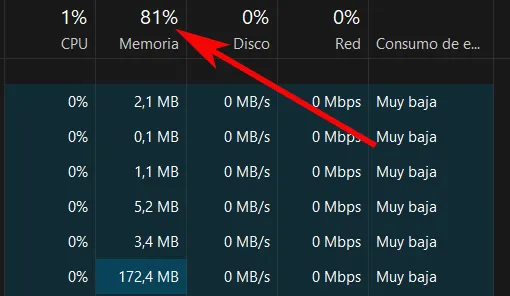
Windows 11 inclut une fonctionnalité appelée Mode efficacité qui décide, sans demander la permission, quelles applications méritent les pleines performances du processeur et lesquelles devraient se contenter de moins. L'idée est d'économiser de l'énergie, mais en pratique, cela peut pénaliser les programmes dont nous avons besoin avec des tâches actives, les faisant réagir plus lentement même lorsque l'ordinateur dispose de beaucoup de ressources.
Cette fonction est apparue pour la première fois Windows 10 en mode Eco, et a été renommé mode Efficacité avec Windows 11. Lorsqu'il détecte qu'un processus consomme trop de CPU ou de mémoire, il abaisse la priorité à Faible et applique la stratégie. EcoQoSce qui oblige le processeur à utiliser des cœurs et des fréquences plus efficaces.
Chrome et d'autres programmes exigeants se retrouvent avec la mauvaise étiquette
Les exemples les plus clairs apparaissent dans les navigateurs. Google Chrome en est un bon exemple : avec plusieurs dizaines d'onglets ouverts, des applications web en arrière-plan et quelques extensions actives, vous pouvez faire exploser votre consommation mémoire et processeur sans provoquer de panne. Souvent, cette consommation apparaît parce que nous lui demandons nous-mêmes de fonctionner ainsi, avec plusieurs tâches ouvertes en même temps.
Le problème apparaît lorsque Windows interprète cette consommation comme un excès et décide, tout seul, que le processus ne mérite pas toute la puissance disponible. Nous pouvons le vérifier dans le Gestionnaire de tâches– Les processus marqués du mode Efficacité affichent une petite icône de feuille verte à côté de leur nom. À partir de ce moment, l'application répond plus lentement, même si l'équipe dispose de suffisamment de marge pour la gérer sans aucune restriction. Le mode efficacité tente de résoudre, en pratique, un problème qui n’existe pas toujours.
Comment désactiver le mode Efficacité pour un processus
Windows 11 ne propose pas de commutateur général pour désactiver cette fonction dans tout le système, mais il permet de la gérer processus par processus depuis le Gestionnaire de tâches. Faites simplement un clic droit sur l'application en question et cherchez l'option Mode Efficacité pour la décocher, quelque chose qu'il faut vérifier dès que l'on remarque qu'un programme est devenu plus lent sans raison apparente.
Dans certaines versions de Windows 11, cette option est grisée lorsqu'elle est appliquée au processus principal, comme c'est le cas, par exemple, avec Chrome. Dans ce cas, vous devez afficher l'arborescence des processus et localiser les threads qui y sont accrochés, où la case est généralement disponible pour la désactiver pour chacun séparément. Il convient également de rappeler que ce changement n'est pas définitif : Windows peut réactiver le mode Efficacité sur cette même application ultérieurement et sans avertissement.
Il existe un autre moyen de rendre le système moins susceptible d'intervenir sans qu'on le lui demande : changer le mode d'alimentation. Depuis Configurationdans Système/Alimentation et batterie, en sélectionnant Meilleures performances Dans la section Mode d'alimentation, nous demandons à Windows de donner la priorité à l'énergie plutôt qu'aux économies, ce qui est particulièrement utile si nous travaillons régulièrement avec des applications qui nécessitent beaucoup de CPU.
Cela n'équivaut pas à désactiver le mode Efficacité et ne fait pas non plus office d'interrupteur général, puisque la fonction existe toujours et peut également être activée à des moments précis. Ce qui change avec ce paramètre, c'est le seuil que Windows utilise pour décider quand limiter un processus : en donnant la priorité aux performances, le système met plus de temps à appliquer cette limitation, ce qui signifie moins d'interruptions pour les applications qui demandent constamment des ressources. Néanmoins, ce changement peut être particulièrement visible dans les applications qui maintiennent des tâches lourdes de manière soutenue tout au long de la session de travail.
Pourquoi cela affecte également les ordinateurs dotés de matériel supplémentaire
Vous pourriez penser que cette fonction ne fonctionne que lorsque les ressources système sont rares, mais elle est également activée sur les ordinateurs dotés de processeurs multicœurs et de grandes quantités de RAM. Windows ne vérifie pas si le goulot d'étranglement est réel avant de limiter le processus et applique les mêmes critères de consommation, que l'ordinateur manque de ressources ou dispose de suffisamment d'espace CPU et mémoire.
La mesure peut sembler raisonnable pour empêcher les processus en arrière-plan de dépenser des ressources inutilement, mais dans la pratique, ce sont souvent les applications qui ont besoin de ces ressources qui finissent par se voir attribuer le label Efficacité. Alors que Microsoft n'incorporez pas un ajustement plus précis, la seule façon de l'éviter est de revoir le Gestionnaire des tâches et de décider s'il est conseillé de supprimer cette étiquette verte du processus concerné, même sur les ordinateurs nouvellement installés avec du matériel haut de gamme.
Questions fréquemment posées sur le mode efficacité de Windows 11 Réduit la priorité d'un processus à Faible et applique la politique EcoQoS, qui oblige le processeur à utiliser ses cœurs les plus efficaces et les fréquences les plus basses, même si l'application a besoin de ces ressources.
Il n’y a pas de changement global. Il peut être décoché par le processus du Gestionnaire des tâches, mais Windows peut le réactiver ultérieurement sans avertissement.
Il ne le supprime pas, mais il augmente le seuil que Windows utilise pour décider quand l'appliquer, de sorte qu'il intervient moins fréquemment.
À quoi sert le mode Efficacité dans Windows 11 ?
Le mode Efficacité peut-il être désactivé pour toujours ?
Le mode d’alimentation Meilleures performances élimine-t-il le mode Efficacité ?