
Commencer à utiliser un nouveau PC nous tracte avec les émotions les plus primaires de notre vie. Un appareil coûteux et puissant et avec la capacité de changer nos vies. Et le plus courant parmi les utilisateurs est d'incorporer – ou nous installons seuls – le système d'exploitation Windows 11. Une option très optimisée pour tous les types d'utilisateurs, mais que nous pouvons toujours le presser un peu plus dès le premier moment.
Par conséquent, nous pouvons toujours prendre le contrôle dès le départ et faire une série de paramètres clés. En fait, aujourd'hui, nous avons apporté trois configurations fondamentales à cette fin. Nous parlons du capteur de stockage, de la désactivation des applications de démarrage et de la gestion de Windows Defender.
Et c'est que savoir comment activer et revoir ces fonctions de la première heure facilite le fonctionnement agile pour notre PC. De cette façon, avec une équipe propre, rapide et sûre, nous obtiendrons plus de notre nouveau compagnon numérique.
Capteur de stockage
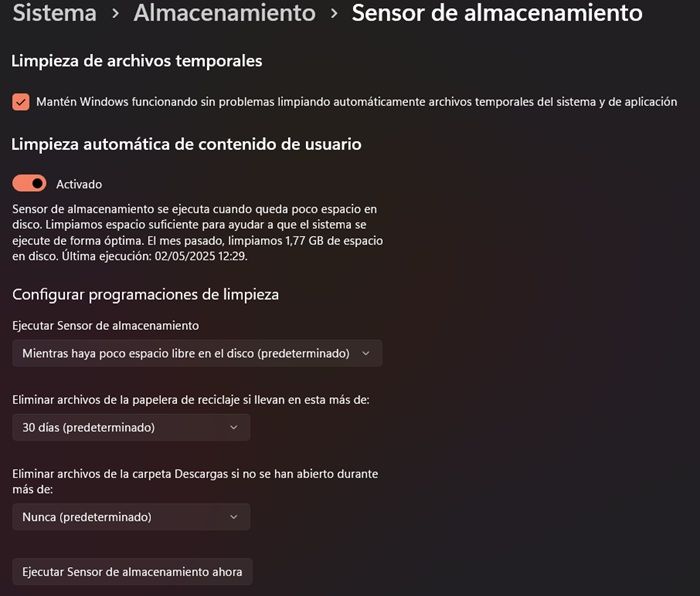
L'une des premières configurations que nous devons activer après le démarrage de Windows 11 est celle du capteur de stockage. Nous parlons d'un outil Windows natif entièrement intégré, qui permet au système d'éliminer les fichiers temporaires et d'effacer les fichiers locaux inutiles liés au cloud. Le simple fait de l'activer garantit que le disque dur n'est pas saturé de « numérique » accumulé. Un espace libre optimal est donc maintenu dès le premier moment.
Pour pouvoir l'activer, nous devons saisir la « configuration » de Windows (utilisez le raccourci Win + I pour le faire plus rapidement). Une fois à l'intérieur, du panneau de gauche, accédez à « Système », que vous trouverez dans la colonne de gauche. Et lorsque le panneau central est déployé, choisissez «stockage». Dans cette option, vous trouverez le « capteur de stockage » à l'œil nu. Cliquez dessus pour accéder à cet écran:
À partir de cette option, vous pouvez configurer le nettoyage des fichiers temporaires et choisir la périodicité et la façon de les éliminer. En fait, la configuration la plus équilibrée pour les utilisateurs consiste à exécuter le capteur de stockage hebdomadaire, supprimer les fichiers du papier de recyclage s'ils ont été téléchargés à partir du dossier de téléchargement depuis plus de 30 jours s'il n'a jamais été ouvert.
| Option de configuration | Valeur recommandée | Justification experte |
|---|---|---|
| Exécuter le capteur de stockage | Hebdomadaire | Équilibre parfait entre la maintenance proactive et la consommation du système. |
| Supprimer les fichiers des documents | Après 30 jours | Il offre une large marge de sécurité pour récupérer les fichiers supprimés par erreur. |
| Supprimer les fichiers de téléchargement | Jamais (ou 60 jours) | Empêche l'élimination automatique des installateurs ou des documents importants qui y sont souvent stockés. |
| Nettoyer des fichiers temporaires | Activé | Essentiel pour maintenir la fluidité du système et la libération d'espace en toute sécurité. |
Démarrer les applications
Au fur et à mesure que nous installons des programmes, ils sont généralement configurés par défaut pour s'ouvrir à côté du début du système d'exploitation. Cette configuration peut entraîner une liste d'applications qui commencent par Windows et n'ont pas d'utilité particulière lors de l'exécution à côté du SO. Quelque chose qui ralentit la connexion à partir du moment où nous allumons le PC.
Mais il existe un moyen très simple de vérifier et de désactiver les applications que vous ne souhaitez pas commencer par Windows. Il vous suffit d'aller à l'administrateur de tâche, que vous pouvez ouvrir avec le CTRL + Shift + ESC, et accéder à la section « Démarrer les applications », qui apparaît dans la colonne de gauche:
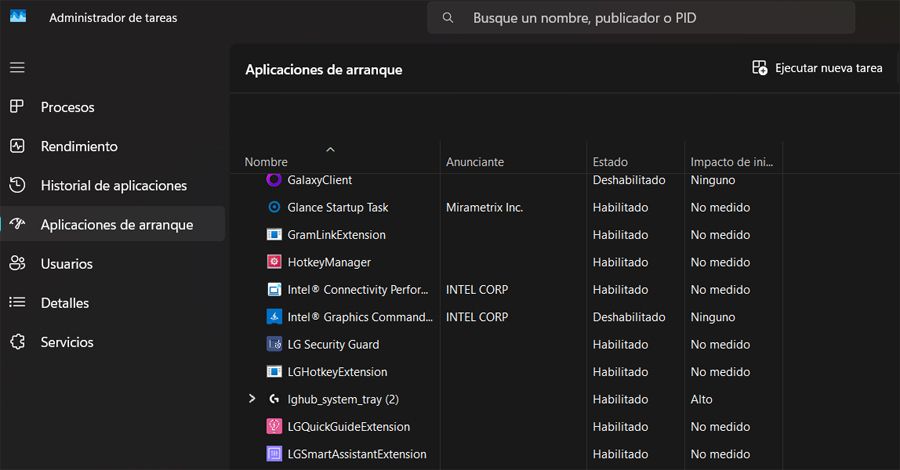
Il vous suffit de sélectionner un par un, et dans le cas où vous n'avez pas besoin de l'activer à partir du début du PC, vous n'aurez qu'à cliquer avec le bouton droit et à cliquer sur « Désactiver ».
Défenseur de Windows
Windows Defender, ou également « Windows Security », est l'antivirus qui intègre le système d'exploitation d'usine. Ceci est activé par défaut pour offrir une protection en temps réel contre les menaces telles que les virus, les logiciels malveillants, les logiciels publicitaires ou les ransomwares. En fait, selon des rapports tels que AV-Test, Windows Defender bloque plus de 99,8% des menaces de Zero Day. Pour y entrer, nous devons simplement écrire son nom dans la barre de recherche de la barre des tâches et sélectionner l'application.

À partir de son interface, nous pouvons configurer une section de sécurité assez robuste, qui comprend une analyse programmée, une surveillance en temps réel ou une quarantaine automatique des menaces détectées. Il est donc essentiel de maintenir cette barrière de sécurité depuis le début pour notre expérience devant notre nouveau PC.