

Lorsqu'il s'agit de gérer et d'améliorer la sécurité des connexions que nous utilisons sur nos équipements basés sur Windows, le pare-feu intégré au système d'exploitation est un élément clé. Nous pouvons le configurer manuellement ou utiliser des solutions tierces comme ce programme que nous allons vous montrer maintenant.
Tout d'abord, nous vous dirons que ce qui précède Pare-feu intégré au système d'exploitation Il fonctionne avec Windows Defender pour augmenter la sécurité et la confidentialité de notre ordinateur. Mais parfois, son interface principale est un peu déroutante et n'est pas accessible à tous les utilisateurs. Et c’est précisément là qu’entre en jeu le programme dont nous allons vous parler dans ces mêmes lignes, nous faisons référence à Contrôle du pare-feu Windows Malwarebytes que nous pouvons télécharger à partir de ce lien.
Fondamentalement, dans ce cas, nous trouvons un outil puissant qui étend les fonctionnalités du pare-feu susmentionné intégré par défaut à Windows. Et il nous offre de nouvelles fonctions supplémentaires qui l’améliorent considérablement. Il convient de mentionner qu'il s'exécute dans la barre d'état système et nous permet de contrôler le pare-feu natif sans perdre de temps à parcourir sa configuration.
Fuite du contrôle du pare-feu Windows Malwarebytes
Pour beaucoup, c'est le meilleur outil pour gérer le pare-feu des différentes versions de Windows, et dès le début il nous offre un total de quatre modes de filtrage qui peuvent également être modifiés rapidement.
Pour vous donner une idée, voici les modes disponibles par défaut dans l'application :
Filtrage élevé. Dans ce cas, toutes les connexions entrantes et sortantes sont bloquées. Ce profil bloque toutes les tentatives de connexion sur l'appareil.
Filtrage moyen. Ici, les connexions sortantes qui ne correspondent à aucune des règles établies sont bloquées. Seuls les programmes autorisés peuvent initier des connexions sortantes.
Faible filtragesoit. Autorise les connexions sortantes qui ne correspondent à aucune règle. Nous pouvons bloquer les programmes dont nous ne souhaitons pas initier des connexions sortantes.
Pas de filtrage. Dans cette configuration, le pare-feu Windows est complètement désactivé.
Une fois que nous savons tout cela, nous devons être clairs sur le fait que cette application gratuite ne filtre pas réellement les paquets ni ne bloque les connexions. Tout cela est fait par le pare-feu Windows lui-même selon les règles existantes, ce programme nous facilite l'utilisation et la configuration.
Autres avantages du programme de sécurité pour Windows
L'utilisation de ce composant de sécurité du système d'exploitation Microsoft n'est pas toujours accessible à tous les utilisateurs. Par conséquent, ce programme gratuit dont nous parlons dans ces lignes nous facilitera grandement les choses à cet égard. Ci-dessous, nous allons vous montrer quelques-uns des principaux avantages qu'il nous offre pour protéger nos connexions de la manière la plus simple.
- Offres de notifications connexions sortantes bloqué.
- Nous disposons d'un mode d'apprentissage qui autorise automatiquement les programmes avec signature numérique.
- Création de règles temporaires qui sont supprimées à l'expiration ou au redémarrage du programme.
- Il dispose d’une interface utilisateur intuitive et facile d’accès.
- Cela fonctionne à partir de la barre d'état système.
- Offre une prise en charge complète des comptes d'utilisateurs standard.
- Empêche d'autres programmes de modifier les règles et l'état du pare-feu Windows.
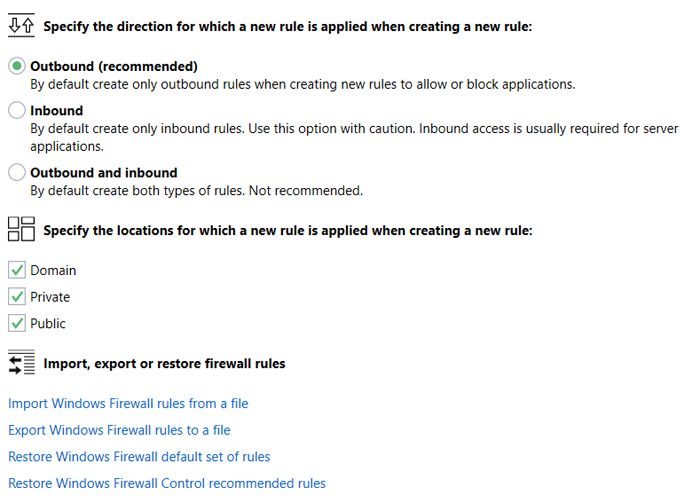
- Il prend en charge la création, la modification et la suppression de règles de pare-feu natif Windows.
- Vous disposez de plusieurs façons de créer de nouvelles règles.
- Il possède sa propre fonction de blocage pour désactiver l'accès aux paramètres du programme et au pare-feu natif.
- Affichage automatique des règles invalides pour les programmes qui n'existent plus.
- Nous pourrons visualiser les règles de pare-feu qui sont dupliquées.
- Protection contre les désinstallations non autorisées.
| Aspect | Pare-feu Windows (natif) | Contrôle du pare-feu Windows Malwarebytes |
|---|---|---|
| Accès aux paramètres | 4 clics (Panneau de configuration → Pare-feu → Paramètres avancés) | 1 clic (Icône dans la barre d'état système) |
| Bloquer un programme | Processus en 10 étapes via un assistant complexe | 3-4 clics depuis une interface visuelle et intuitive |
| Gestion des profils | Manuel, règle par règle | 4 profils prédéfinis (Élevé, Moyen, Faible, Sans filtrage) pour une commutation instantanée |
| Notifications | Limité et peu visible | Effacer les alertes en temps réel sur les connexions bloquées |
| Courbe d'apprentissage | Élevé, nécessite des connaissances techniques | Très bas, conçu pour tous les utilisateurs |