
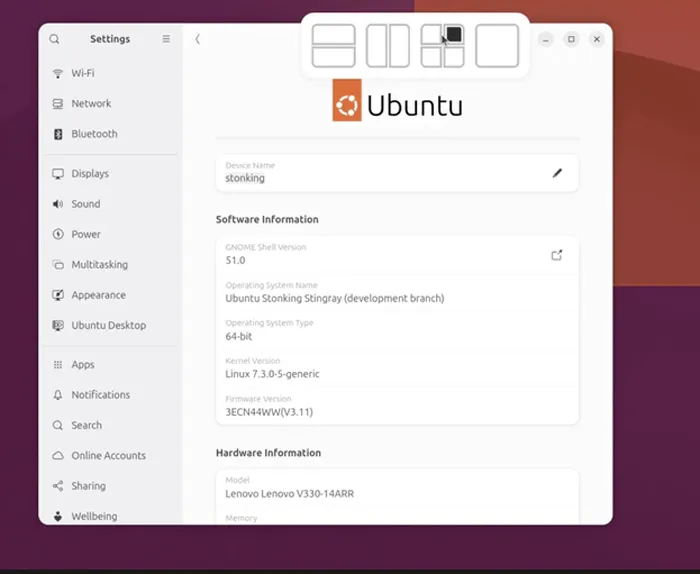
Ubuntu 26.10 lance un sélecteur de disposition pour ajuster les fenêtres qui s'affichent depuis le bord supérieur de l'écran, avec un fonctionnement très similaire aux dispositions instantanées de Windows 11. La fonction arrive à un stade avancé du développement de la distribution, dont le nom de code est Raie pastenagueet renforce les options d'organisation du bureau GNOME pour la version finale.
Le mécanisme s'active en faisant glisser une fenêtre vers le haut : un panneau apparaît avec plusieurs zones de dépôt prédéfinies et un aperçu fantôme qui montre où l'application sera ancrée lorsque vous la relâcherez. Si vous suivez de près les derniers développements de GNOME Shell, vous reconnaîtrez immédiatement cette logique de glisser-déposer, la même que celle utilisée par l'extension Tiling Shell ou les mises en page instantanées Windows.
Tiling Assistant suggère quelles fenêtres nous voyons dans Ubuntu
Une fois que nous ancrons la fenêtre dans l’une des zones de sélection, elle entre en jeu Assistante Carrelagel'extension chargée de remplir l'espace restant. Si l'on ajuste une application à un quart de l'écran, le système propose automatiquement d'autres fenêtres ouvertes pour combler les vides qui restent libres, tout comme il le faisait avec l'ajustement traditionnel en faisant glisser vers les bords.
Les conceptions proposées par ce nouveau panneau sont les mêmes que celles qui supportaient déjà cet ajustement des frontières, de sorte que la répartition de l'espace est toujours limitée à deux colonnes et deux lignes au maximum. Nous ne pouvons pas ajouter ou modifier des mises en page pour créer nos propres combinaisons de tailles, de colonnes ou de lignes, ce que Tiling Shell permet ; Les responsables du projet ont préféré éviter cette complexité supplémentaire dans cette première intégration native. La logique de suggestion reste cependant intacte par rapport au comportement que nous connaissions déjà concernant l'ajustement des bords, elle ne change donc pas notre façon de travailler une fois la fenêtre ancrée.
Un ajout tardif à l'interface
L'arrivée de ce sélecteur a surpris même ceux qui suivent de près le développement d'Ubuntu 26.10. Le changement se produit assez tard dans le cycle, après le gel de l’interface utilisateur, moment après lequel des modifications visuelles de cette ampleur ne sont généralement pas acceptées. Le code a été fusionné dans l’extension il y a quelques jours seulement.
La demande d'intégration était cependant ouverte depuis juin. C'est l'un des concepteurs du thème d'icônes Yaru qui a contribué au code final. Le résultat comble un manque historique d'Ubuntu, qui a mis jusqu'en 2023 pour intégrer le ajustement natif aux quarts d'écran; Même si ce sélecteur ne répartit pas l'espace de manière plus souple qu'auparavant, il accélère le multitâche en affichant d'un seul coup d'oeil les zones disponibles dès que l'on commence à déplacer une fenêtre. Comme il s'agit d'une extension qu'Ubuntu intègre en standard, nous n'aurons rien besoin d'installer de plus pour tester le sélecteur dès que nous mettrons à jour le système vers la version finale.
Pas de sélecteur natif : il faut utiliser Extensions Manager
Pour le moment, il n'y a aucune option dans Paramètres > Ubuntu Desktop pour désactiver ce panneau. Lorsque vous déplacez une fenêtre, la barre de sélection apparaît automatiquement, ce qui peut être visuellement ennuyeux si vous préférez un bureau plus discret et n'avez pas l'intention d'utiliser la fonction.
L'extension inclut son propre commutateur, ainsi que d'autres paramètres qu'Ubuntu n'expose pas par défaut, tels que les espaces configurables entre les fenêtres. Pour y accéder, vous devez utiliser des outils tiers, tels que l'application de bureau Gestionnaire d'extensions de GNOME, qui vous permet d'activer ou de désactiver les extensions installées et de modifier ses préférences avancées sans dépendre du panneau de configuration du système.
En attendant, ceux d'entre nous qui préfèrent ajuster le comportement par défaut devront installer Extensions Manager à partir du centre logiciel et accéder aux préférences de Tiling Assistant pour localiser le commutateur et les espaces personnalisables entre les fenêtres. Rien n’indique, pour le moment, si Canonical ajoutera un contrôle natif avant la sortie finale de la version.
FAQ Windows Ubuntu 26.10 Il s'affiche automatiquement lorsque vous faites glisser une fenêtre vers le haut de l'écran, affichant des zones de dépôt prédéfinies avec un aperçu de l'endroit où l'application sera ancrée.
Il n'y a aucune option dans Paramètres > Ubuntu Desktop. Le commutateur est uniquement disponible dans les paramètres d'extension, accessibles via Extensions Manager.
Non. Les mises en page sont les mêmes que celles déjà proposées en glissant vers les bords, limitées à un maximum de deux colonnes et deux lignes, sans possibilité d'édition.
Comment activer le nouveau sélecteur de disposition dans Ubuntu 26.10 ?
Le commutateur peut-il être désactivé à partir des paramètres Ubuntu ?
Cela vous permet-il de créer des designs personnalisés ?