
Lorsque nous sommes sur le point d'installer un disque solide SSD sur notre PC ou d'acheter un ordinateur qui en possède déjà un, l'une des raisons pour lesquelles nous prenons cette décision est la performance. Ces disques sont beaucoup plus rapides que les disques mécaniques auxquels nous sommes habitués depuis des années.
Et la vitesse de lecture et d’écriture des SSD influence directement la réactivité de l’ordinateur en général, et du système d’exploitation. Outre le processeur ou la mémoire RAM dont nous disposons dans l'ordinateur, ce composant matériel est également extrêmement important lorsqu'il s'agit de mesurer les performances de notre ordinateur en termes généraux.
Cependant, malheureusement, à certaines occasions, nous nous rendons compte que cela vitesse de lecture et d'écriture attendu sur un disque SSD n’est pas aussi élevé qu’on pourrait le penser. À ce stade, il est courant de croire que le problème réside dans le matériel lui-même ou dans un autre facteur externe, mais ce n'est pas toujours le cas. Nous devons d’abord garder à l’esprit que Windows contrôle la façon dont les opérations d’écriture sont reconnues au niveau du contrôleur de disque.
Il s'agit d'une politique de stockage par défaut qui restreint l'utilisation du cache interne du lecteur, ce qui peut entraîner un problème. sous-performance sur ce composant matériel important. En gros, nous entendons par là qu'avant de considérer que l'appareil est endommagé, nous devons prendre en considération cette configuration Windows dont nous parlons.
En même temps, nous devons garder à l'esprit qu'en règle générale, tous Disques SSD La plupart des versions actuelles implémentent un certain type de cache en écriture. La mémoire dédiée est courante sur les disques haut de gamme et certains disques NVMe de milieu de gamme.
Ce changement améliore les performances des disques SSD sous Windows
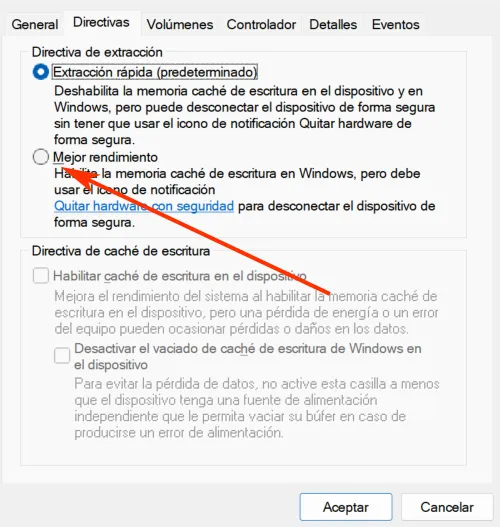
Pendant ce temps, les SSD moins chers créent un cache à partir de la mémoire principale du PC. En même temps, nous devons prendre en considération que le propre système d'exploitation de Microsoft utilise deux politiques dans le Gestionnaire de périphériques pour gérer la lecture et l'écriture de ces unités de stockage : Suppression rapide et Meilleures performances.
C'est ainsi que Windows reconnaît et gère le comportement de ces disques solides en termes de performances. Auparavant, la stratégie Meilleures performances était la stratégie par défaut, mais cela a changé avec Windows 10 version 1809. Cela signifie que même si le le disque peut être plus rapideWindows le rend plus conservateur, ce qui affecte négativement ses performances globales.
Comme vous pouvez l’imaginer, tout cela provoque un ralentissement des opérations d’écriture et de lecture. Il convient de noter qu’il s’agit d’un problème qui affecte principalement les écritures de disque petites et fréquentes. Par conséquent, nous allons vous montrer ci-dessous comment effectuer la modification dans Windows lui-même pour améliorer les performances de notre disque solide SSD.
La première chose que nous faisons est d'accéder au Gestionnaire de périphériques par exemple, en cliquant avec le bouton droit sur le bouton du menu Démarrer. Une fois dans la fenêtre qui apparaît à l'écran, nous recherchons la section qui dit Lecteurs de disque et nous l'affichons pour localiser l'unité SSD sur laquelle nous voulons opérer. Ensuite, nous cliquons dessus avec le bouton droit de la souris et sélectionnons l'option Propriétés.
Ici, il suffit d'aller dans l'onglet Politiques pour choisir l'appel Meilleures performancescomme nous l'avons mentionné précédemment.
Questions fréquemment posées sur les SSD sous Windows Oui. L'activation de meilleures performances active la mise en cache d'écriture, ce qui signifie que les données sont temporairement stockées en mémoire avant d'être écrites sur le disque. En cas de panne de courant soudaine ou si l'ordinateur s'éteint de manière inattendue, nous pourrions perdre les données qui se trouvaient dans le cache.
L'impact est plus important sur les disques SSD SATA et les disques NVMe de milieu de gamme qui reposent sur un cache SLC dynamique.
Il s'agit d'un paramètre de gestion de disque que Windows a défini par défaut depuis Windows 10 version 1809. Il limite l'utilisation du cache d'écriture interne du SSD pour permettre le retrait en toute sécurité du périphérique sans utiliser l'option Éjecter et réduit le risque de perte de données.
Y a-t-il un risque à activer de meilleures performances sur mon SSD ?
Ce paramètre affecte-t-il tous les types de SSD de la même manière ?
Quelle est la politique de suppression rapide sous Windows ?