
Beaucoup d'entre vous savent déjà que les pilotes ou contrôleurs So-appelés que nous installons sous Windows sont des éléments logiciels fondamentaux pour le bon fonctionnement du système. Ceux-ci servent à communiquer le logiciel Microsoft avec les différents composants matériels que nous utilisons sur le PC.
Précisément, une erreur dans ces contrôleurs peut se traduire par une défaillance importante qui affecte l'ensemble du système d'exploitation dans ses différents modes de fonctionnement. C'est quelque chose qui est particulièrement important si nous nous concentrons sur la section graphique, multimédia ou connectivité qui fait partie de notre ordinateur. Dans le cas où les contrôleurs, pour une raison quelconque, commencent à échouer, dans la plupart des cas, nous trouvons un grave inconvénient.
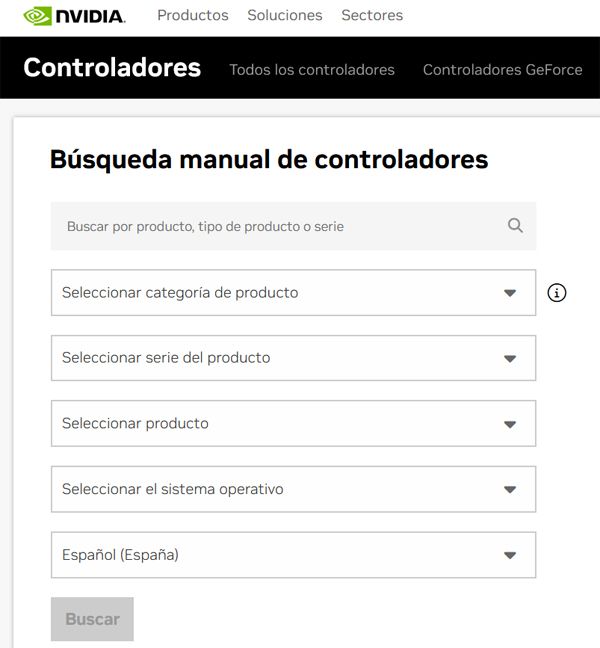
C'est précisément le cas dont nous allons parler dans ces mêmes lignes. Et est-ce que plus que prévu, après avoir installé ou mis à jour les pilotes de notre Graphiques du fabricant NVIDIAl'ordinateur de l'ordinateur a cessé de fonctionner. C'est quelque chose qui a été trouvé de nombreux utilisateurs dans le monde et qui est devenu quelque chose de plus courant que nous ne le souhaiterions. Par conséquent, dans ces mêmes lignes, nous allons vous montrer une série de solutions utiles à Résoudre ce problème dès que possible.
Solutions au son sous Windows
Et c'est que nous utilisons actuellement notre PC pour plusieurs tâches, pas seulement pour fonctionner. Plusieurs fois, nous l'utilisons pour Jouer ou regarder nos films et nos séries Favoris via différentes plates-formes de streaming, ou localement. De toute évidence, ici le son est un élément clé dont nous ne pouvons pas nous passer. Ce sont les meilleures solutions que nous pouvons utiliser pour résoudre l'erreur.
Vérifiez la configuration du BIOS. Parfois, l'installation de ces pilotes modifie la configuration audio du BIOS PC lui-même, donc il cesse de fonctionner. Par conséquent, nous devons accéder à cette section importante pour voir si l'option sonore est désactivée.
Installez le contrôleur graphique correct. Nous devons nous assurer du graphique Nvidia que nous avons installé dans l'équipement pour installer le contrôleur le plus approprié.
Réinstallez les pilotes sonores. À ce stade, à plusieurs reprises, il suffit de réinstaller les contrôleurs sonores Windows pour résoudre le problème que nous vous disons.
Exécuter la résolution de problèmes Windows. Nous devons savoir que le propre système d'exploitation de Microsoft a une fonction intégrée pour résoudre automatiquement les problèmes avec l'audio, ce que nous recommandons d'utiliser.
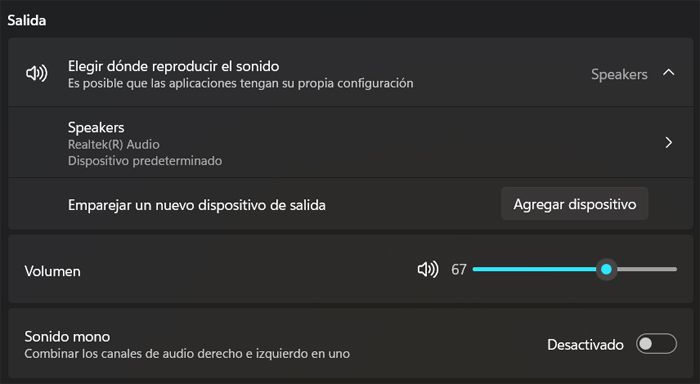
Vérifiez la sortie sonore prédéterminée. Il sera également transcendantal que l'installation de ces contrôleurs modifie la configuration du son Windows. Ainsi, il est possible qu'un autre périphérique audio soit configuré en tant que sortie sonore prédéterminée, quelque chose que nous pouvons changer par rapport au panneau de configuration du système.
Si aucune de ces solutions ne résout le problème avec le son des fenêtres que nous avons mentionné dans ces lignes, nous devrions peut-être utiliser des fonctions plus extrêmes. Par exemple, nous devrons recharger un point de restauration que nous avions enregistré dans Windows lui-même et nous abstenir de mettre à jour les contrôleurs graphiques NVIDIA, par exemple.
| Symptôme | Cause probable | Solution rapide recommandée | Complexité |
|---|---|---|---|
| Il n'y a aucun son du tout après la mise à jour. | Windows a changé le périphérique de sortie prédéterminé en Audio Nvidia HD. | Modifiez le périphérique de sortie audio dans les paramètres Windows. | Faible |
| Le son fonctionne, mais via les haut-parleurs de moniteur (HDMI / DP). | Le périphérique de sortie est correct (nvidia), mais ce n'est pas celui que vous voulez. | Sélectionnez manuellement vos haut-parleurs / écouteurs (Realtek) comme prédéterminé. | Faible |
| Les erreurs liées à RealTek apparaissent ou le panneau de configuration audio a disparu. | Le pilote NVIDIA a créé un conflit qui a corrompu ou désactivé le pilote RealTek. | Désinstaller le «Nvidia High-Definition Audio» de l'administrateur de l'appareil et réinstaller le pilote RealTek. | Moyenne |
| Le problème persiste après le redémarrage. | Le BIOS / UEFI a désactivé l'audio intégré. | Accédez au BIOS / UEFI et assurez-vous que l'option de contrôleur audio HD ou HD est activée. | Haut |
Avec tout et avec lui, la principale cause de ce problème est un conflit de contrôle. Votre carte graphique NVIDIA comprend son propre contrôleur audio haute définition, Audio haute définition NVIDIAconçu pour transmettre le son via les ports HDMI et DisplayPort. Lors de l'installation ou de la mise à jour du package des pilotes, Windows peut établir à tort ce périphérique NVIDIA tel que la sortie audio par défaut, en ignorant la carte son intégrée dans la carte mère.