
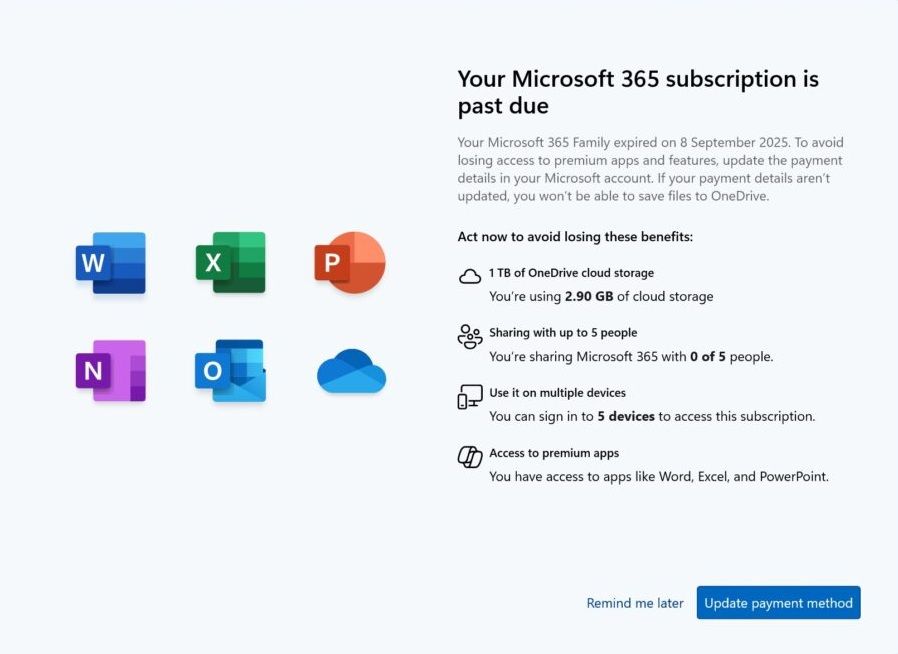
Microsoft teste sur Windows 11 un nouvel écran pour se souvenir du renouvellement de sa plate-forme Microsoft 365. Cette interface, connue sous le nom de SCOBE, peut apparaître après le redémarrage ou avant d'atteindre le bureau, lorsque l'abonnement de Seconción ou toute défaillance de renouvellement est trouvé.
Par conséquent, nous sommes confrontés à une évolution – et plus intrusive – des rappels dans la « configuration », qui nous rappelle également l'Oobe initial et peut nous confondre avec une restauration du système.
Cela peut être vu dans les images partagées par les utilisateurs de la construction Dev / Beta de Microsoft, qui confirment le nouveau comportement et soulignent que la désactivation des suggestions de Windows n'évite pas son apparence. Par conséquent, nous verrons quel est cet avertissement, pourquoi il apparaît et comment les utilisateurs peuvent réduire leur apparence sur notre PC.
Qu'est-ce que Scobe et quand il apparaît
SCOBE est un écran « Second Chance » qui bloque l'accès au bureau jusqu'à ce qu'il interagisse avec un avertissement lancé par Windows. Dans ce cas, le SCOBE est destiné à renouveler Microsoft 365 lorsqu'il détecte l'expiration ou les échecs dans la collection du quota.
De plus, vous pouvez même nous inviter à vous abonner au cas où il n'y a pas de plan actif. Ces actions sont prises en charge que Windows 11 forçant à se connecter avec le compte Microsoft dans l'Oobe et peut lire l'état d'abonnement. Cependant, il n'y a pas de « commutateur » officiel pour éliminer tous les Scobe et désactiver ces avis. Bien que nous ayons plusieurs façons d'atténuer leur apparence pour bloquer les apparitions futures.
Que pouvons-nous faire à ce sujet
Dans le cadre de certaines mesures que nous pouvons effectuer pour atténuer cette pratique, nous pouvons prendre plusieurs étapes à partir de notre propre système d'exploitation Windows 11.
Désactiver les services du panneau de service
Nous pouvons désactiver les services liés à cet écran dont nous n'avons pas besoin et qui sont directement liés à des fonctions telles que la synchronisation, les abonnements ou les notifications.
Pour ce faire, cliquez sur Win + R et écrivez dans la zone de texte «Services.msc». Enfin, appuyez sur Entrée.
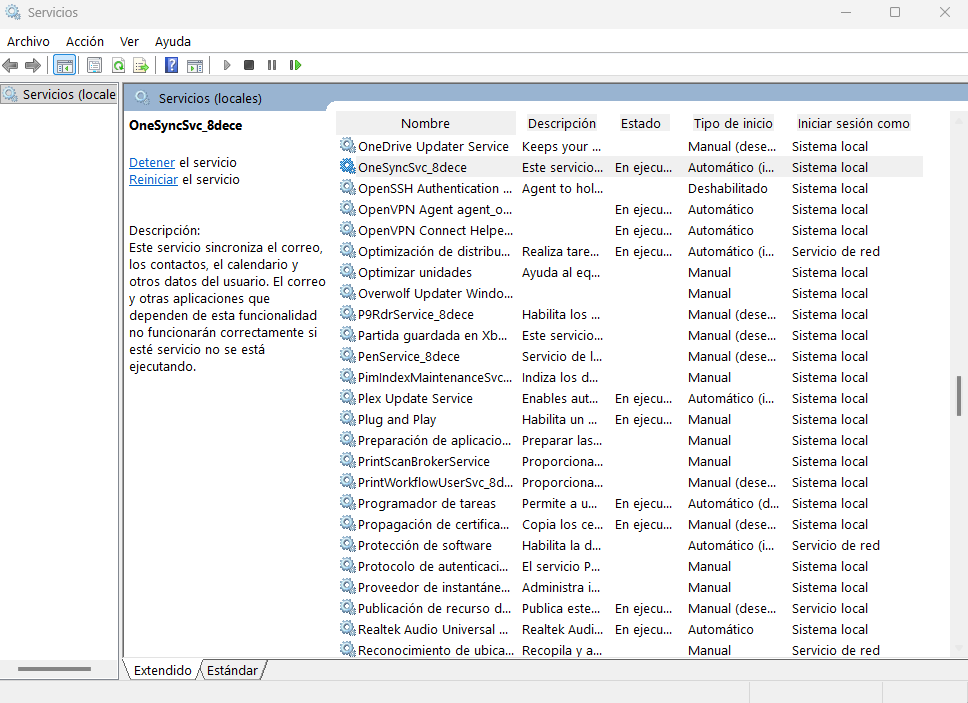
Vous verrez comment une liste des services Windows est déployé. Recherchez des services tels que:
- UNSYNCSVC, qui est responsable de la synchronisation des comptes Microsoft.
- Pushtoistall, pour les notifications d'installation.
- Expériences utilisateur connectées et télémétrie, pour collecter la télémétrie.
- Assistant de connexion du compte Microsoft.
Lorsque vous les trouvez, double-cliquez sur chacun et modifiez le type de démarrage en «désactivé. Enfin, arrêtez le service.
Utilisez l'éditeur de directives de groupe
Dans le cas où vous avez une édition pro ou supérieure, cela nous permettra de bloquer les fonctions telles que la synchronisation avec OneDrive ou la collecte de données. Il vous suffit d'appuyer sur la combinaison Win + R et d'écrire dans la zone de texte «gpedit.msc».
Une fois à l'intérieur, à partir de la colonne de gauche, choisissez « Configuration de l'équipement », puis consultez « Modèles d'administration », cliquez sur « Windows Components » jusqu'à ce que vous atteigniez « OneDrive ».
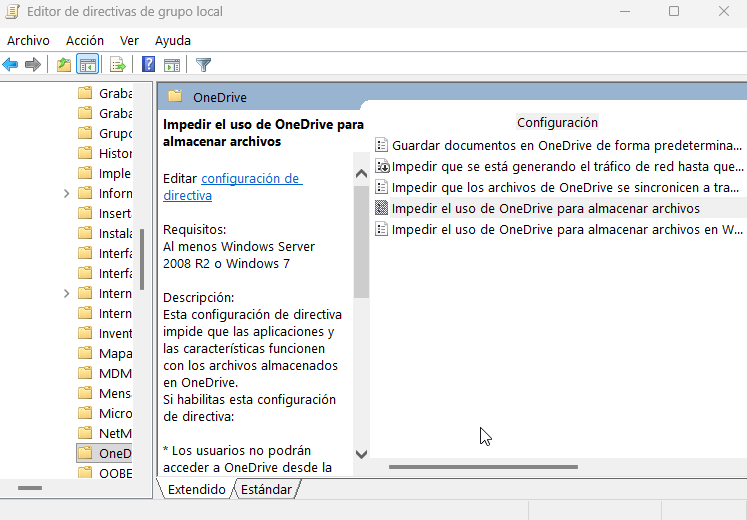
À l'intérieur, choisissez l'option pour «Empêcher l'utilisation de OneDrive pour stocker des fichiers». Double-cliquez dessus et choisissez l'option «activée».
Modifier le registre Windows
Gardez à l'esprit que, avant de modifier l'enregistrement, vous devez toujours avoir une copie de sauvegarde du système, étant donné la nature essentielle des fichiers que nous trouvons dans le registre. Dans ce cas, nous allons bloquer OneDrive. Il vous suffit de rechercher dans la zone de recherche de la barre des tâches « Editor Registry » et de cliquer sur la première option.
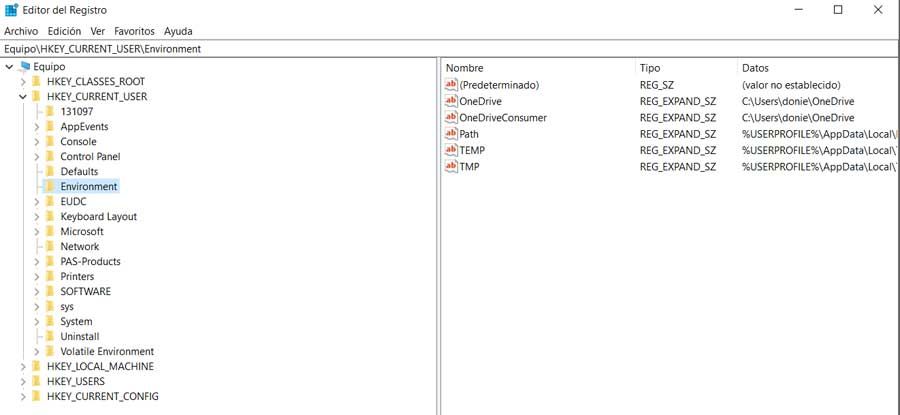
Une fois à l'intérieur, nous devons aller à la route suivante:
[HKEY_LOCAL_MACHINESoftwarePoliciesMicrosoftWindowsOneDrive]
Une fois que nous sommes dans ledit dossier, nous devons créer une clé avec les paramètres suivants: « DisableFileSync » = DWORD: 00000001.
De cette façon, nous désactiverons les fonctions de synchronisation OneDrive pour stocker des fichiers.