
La dernière mise à jour de Microsoft Word dans Windows 11 apporte un changement qui peut passer très inaperçu, mais qui influence directement notre vie privée. Et désormais, les documents que nous créons seront enregistrés par défaut dans OneDrive et non sur notre disque local. Chose qui ne convainc pas les utilisateurs qui préfèrent conserver leurs fichiers sur un PC sans que ceux-ci passent par des serveurs.
Microsoft assure que cette configuration est destinée à faciliter toute sauvegarde, ainsi que l'accès aux fichiers depuis n'importe quel appareil. Mais de nombreux utilisateurs ne sont toujours pas totalement convaincus par cette nouvelle option. La sauvegarde automatique sur le cloud peut être très utile si vous utilisez vos fichiers aussi bien à la maison qu'au travail. Ou si vous passez du mobile au PC. Mais ceux qui préfèrent la sécurité des fichiers hors ligne préféreront conserver leurs fichiers sur un stockage local.
Ce changement, déployé auprès des utilisateurs du programme Insider, concernera progressivement tous les abonnés Microsoft 365. Mais tout n’est pas encore perdu. Depuis Word lui-même, nous pouvons inverser cette configuration et choisir où enregistrer nos documents. Voyons comment procéder de manière simple.
Comment empêcher Word d'enregistrer vos fichiers sur OneDrive par défaut
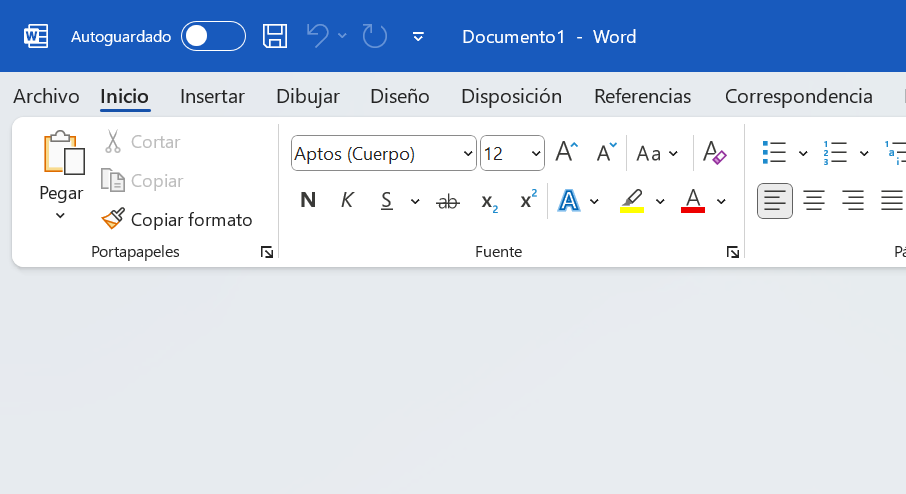
La première étape de cette chaîne pour que nous conservions nos documents localement dans Word est de désactiver la fonction Word AutoSave. Vous pouvez le faire depuis le coin supérieur gauche de l’interface elle-même. Si l'interrupteur est activé, vous n'aurez qu'à le désactiver. C’est ainsi qu’il apparaît dans l’image suivante dans sa marge supérieure gauche :
Pourtant, ce n’est que la première étape. Tout d’abord, assurez-vous que l’option « Enregistrement automatique » est désactivée à l’aide de la bascule. Cela cessera d’enregistrer automatiquement chaque modification dans OneDrive.
Mais pour garantir que le stockage que le programme suit par défaut est local, nous pouvons toujours apporter un peu plus de confidentialité à notre configuration. Par conséquent, cliquez sur l'option « Fichier » qui apparaît sous « Enregistrement automatique ». Sélectionnez ensuite l'onglet « Options ». Ce qui nous amènera au menu suivant :
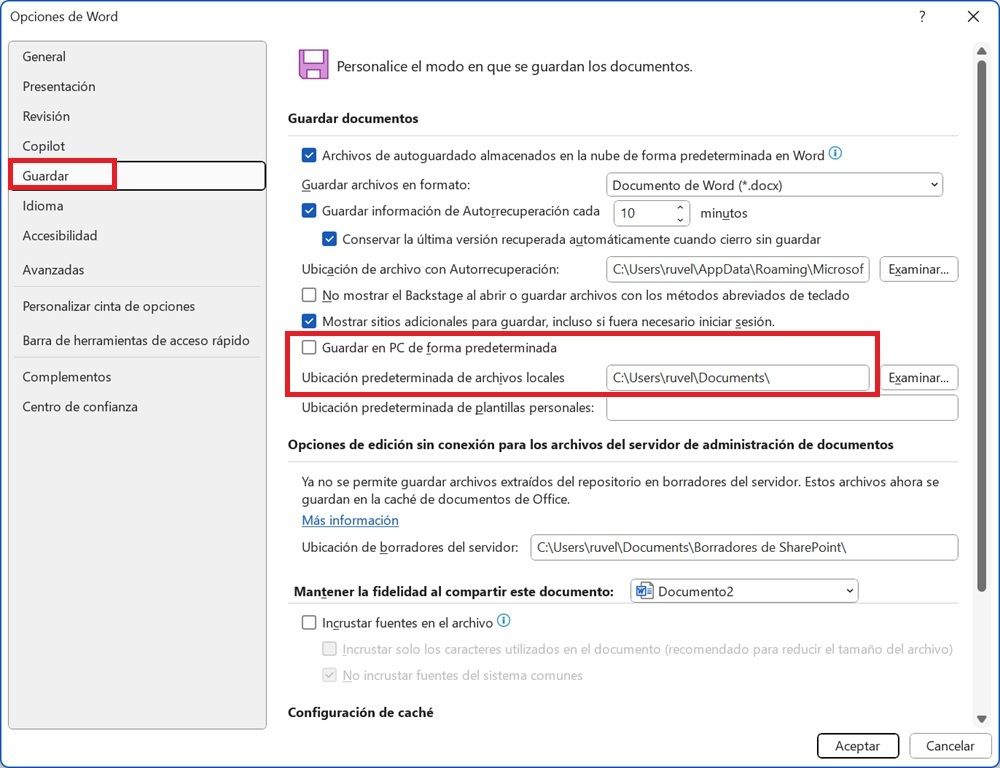
Si nous cliquons sur la colonne de gauche, sur l'option « Enregistrer », cela nous amènera au menu qui apparaît dans l'image. Comme vous pouvez le constater, par défaut, Microsoft Word ne coche pas l'option « Enregistrer sur PC par défaut » le travail que nous effectuons. Pour ce faire, il vous suffit de cliquer sur « Parcourir » pour le définir comme emplacement par défaut des fichiers locaux. Une fois que vous avez coché la case et sélectionné le dossier ou l'emplacement à enregistrer, il vous suffit de cliquer sur « OK ».
L'importance de ces paramètres pour la confidentialité
Une fois ces ajustements effectués, la prochaine fois que nous enregistrerons un document dans Word, nous aurons l'emplacement local que nous avons fourni à titre de suggestion, et non le cloud. De cette façon, nous éviterons toute synchronisation automatique avec OneDrive.
De son côté, la nouvelle politique de Microsoft fait directement référence au cloud comme standard de l'entreprise. Néanmoins, vous pouvez choisir d'inverser cette situation et d'utiliser le cloud à tout moment lors de la sauvegarde de vos documents sur le cloud. Un réglage simple qui protège notre vie privée des serveurs Microsoft et de la synchronisation automatique qu'ils semblent de plus en plus avoir comme principale alternative de Redmond.