
Vous pouvez croire que c'est quelque chose de bizarre, ou directement cela vous est arrivé et que vous venez à la recherche d'aide. Mais oui, je suis désolé de vous dire que c'est un problème qui a déjà affecté de nombreux utilisateurs, et les réseaux sociaux ont été remplis de commentaires à ce sujet. De plus, peu importe si vous utilisez le wifi ou le câble, car il affecte les deux modes de connexion indistinctement.
Après cette défaillance la plus ennuyeuse, une défaillance est généralement cachée dans les pilotes du réseau système. Et bien que cela puisse sembler une question assez sérieuse, la vérité est que sa solution n'a pas à passer par Scalpel et Points. Tout est beaucoup plus simple et nous n'aurons pas à mettre les jambes de l'ordinateur.
La chose la plus importante que vous devez savoir est que les contrôleurs de réseau peuvent être endommagés à cause d'un BSOD, ou comme beaucoup le savent: un écran de mort bleu. Ce qui provoque directement cet échec, c'est que notre ordinateur ne reconnaît aucun réseau, donc Internet « n'existe pas » pour notre PC si ce mal souffre. Mais c'est là que nous allons entrer, et nous allons mettre à jour ou réinstaller les contrôleurs avec une série de solutions, et tout sans que nous ayons à réinstaller le système d'exploitation. Nous allons là.
La cause du problème de la connexion Internet
Après une capture d'écran bleue redoutée qui peut se produire à tout moment sous Windows, il n'est pas rare que certains conducteurs se méfient comme s'ils étaient entrés dans un centrifuger. En effet, la capture d'écran bleue de la mort de Windows peut être effectuée devant de nombreux fichiers vitaux pour la connectivité de notre PC vers Internet. Mais il en a, non pas, mais plusieurs solutions. Si nous voulons récupérer notre connexion Internet, nous devons passer par l'étape pour vérifier plusieurs sections de notre PC.
Le premier sera que nous voyons ce qu'est l'état de notre adaptateur réseau. Et pour cela, nous devrons surveiller le regard. Nous devons donc appuyer sur la combinaison Win + X et entrer l'option « Device Manager ». Une fois que vous êtes à l'intérieur, vous devez être bien attentif et trouver la partie « adaptateurs ». Si vous voyez une icône d'avertissement « ! », Est-ce que quelque chose, en effet, échoue. Vous pouvez essayer de mettre à jour le contrôleur à partir de là en cliquant sur un clic droit et « Mettre à jour le contrôleur ».
Nous avons également une autre option au sein de « l'administrateur de périphérique » lui-même. Autrement dit, nous n'avons pas à aller très loin. Vous pouvez cliquer avec le bouton droit sur l'adaptateur réseau et sélectionner « Désinstaller le périphérique ». Dans ce cas, la mesure peut sembler un peu plus radicale, mais la vérité est que vous devez simplement redémarrer votre PC. Au moment où Windows est à nouveau exécuté, vous installerez automatiquement le contrôleur.
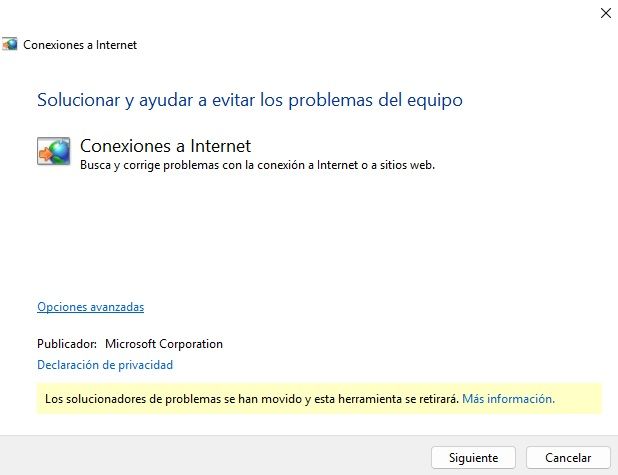
Nous pouvons également choisir d'utiliser la résolution de problèmes de réseau. Dans ce cas, accédez à « Configuration » avec la combinaison Win + I et entrez « réseau et Internet ». Dans la liste de gauche, vous verrez une petite boîte de recherche. Dans ce document, vous devez écrire « Rechercher et corriger les problèmes de réseau ». Il vous suffit de suivre les instructions pour résoudre toute erreur dans votre réseau.