
La plupart des documents Word Microsoft conduisent à des images dans le but d'être plus explicative. Ou du moins, si ce qui est destiné, c'est ajouter des informations multimédias afin que le document lui-même soit plus complet et attrayant. Mais une barrière historique à laquelle tout utilisateur a été confronté est que lors de l'insertion d'une image, le texte est incompatible et tout notre travail perd du sens.
Mais pour éviter ce type d'inconfort, Microsoft a ajouté de plus en plus d'outils pour configurer nos images avec une plus grande liberté. Quelque chose que nous pouvons faire pour la version de bureau et pour Mot en ligne. Maintenant, nous pouvons repositionner les images avec une liberté totale au sein du document lui-même. Prendre les placer même devant ou derrière le texte lui-même. Ce qui fera que notre travail écrit en mot a beaucoup plus original et maintiendra un design plus attrayant. Voyons donc comment faire cet ajustement afin que vous puissiez également le configurer complètement à votre goût. Gardez à l'esprit que, pour que le processus soit complètement gratuit, et nous n'avons pas à nous abonner à Microsoft 365 et à passer par Box, nous avons effectué le processus pour la version en ligne de Microsoft Word, qui est totalement gratuit pour tous les utilisateurs. Dans la version de bureau, le processus est pratiquement identique, il servira donc les deux versions.
Première étape: ouvrez votre document Word et insérez l'image
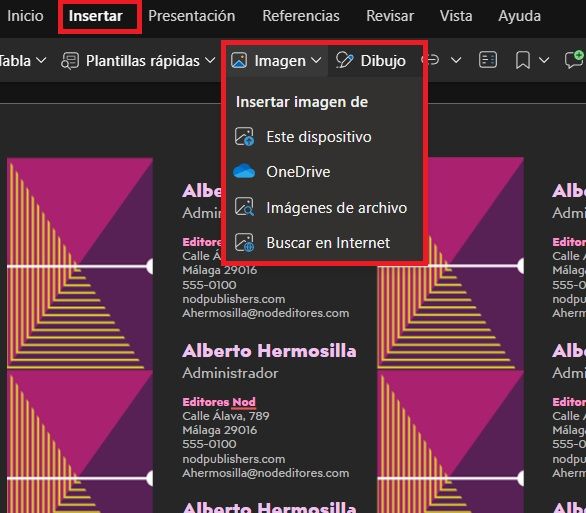
Pour commencer à insérer une image pour notre projet dans Word, nous devons logiquement commencer par ouvrir le programme lui-même et sélectionner le fichier.doc ou .docx en question. Une fois que nous l'avons ouvert, accédez à l'onglet « Insérer » et le menu Drop -Down Sélectionnez l'option « Images ».
Comme vous pouvez le voir, il nous donne de choisir quatre options différentes pour sélectionner des images à partir de différentes sources. Dans ce cas, j'ai utilisé le premier pour un plus grand confort pour l'exemple. Cependant, lorsqu'il est inséré, l'image restera dans le cadre du texte. Autrement dit, Word lui-même l'interprète comme s'il s'agissait d'une partie plus organique du texte.
Deuxième étape: ajustez le format pour déplacer l'image
Si nous voulons déplacer l'image sans que le texte soit complètement désorganisé, nous devons changer la façon dont l'image interagit avec le texte lui-même. Dans ce cas, nous devons cliquer dessus pour le sélectionner. Ensuite, nous verrons une barre d'outils sur le bord supérieur du document pour sélectionner différentes options dédiées à l'image:
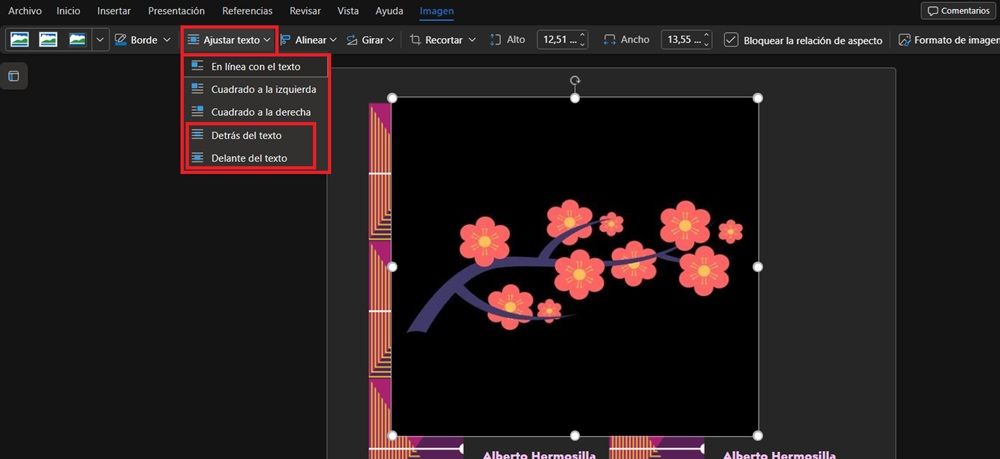
Nous verrons l'option pour «ajuster le texte». En cliquant dessus, un menu se développera pour sélectionner l'option que nous recherchons: derrière le texte ou devant le texte.
Dans ce cas, j'ai choisi de sélectionner « derrière le texte ». Juste au moment où nous avons opté pour cette option, nous pouvons commencer à déplacer librement l'image par le document. Dans mon cas, il se déplacera toujours derrière le texte. Gardez à l'esprit que si vous utilisez l'option « devant le texte », vous pouvez la déplacer plus facilement dans la toile, car la « couche » de l'image est mise auprès du texte.
Étape 3: Déplacer et positionner l'image
Maintenant que nous pouvons déplacer l'image par le « folio » grâce aux options que nous avons choisies, nous devons simplement faire glisser l'image avec la souris vers n'importe quelle partie de la page. Gardez à l'esprit que vous pouvez ajuster la taille à l'aide des points d'ancrage des coins de l'image.
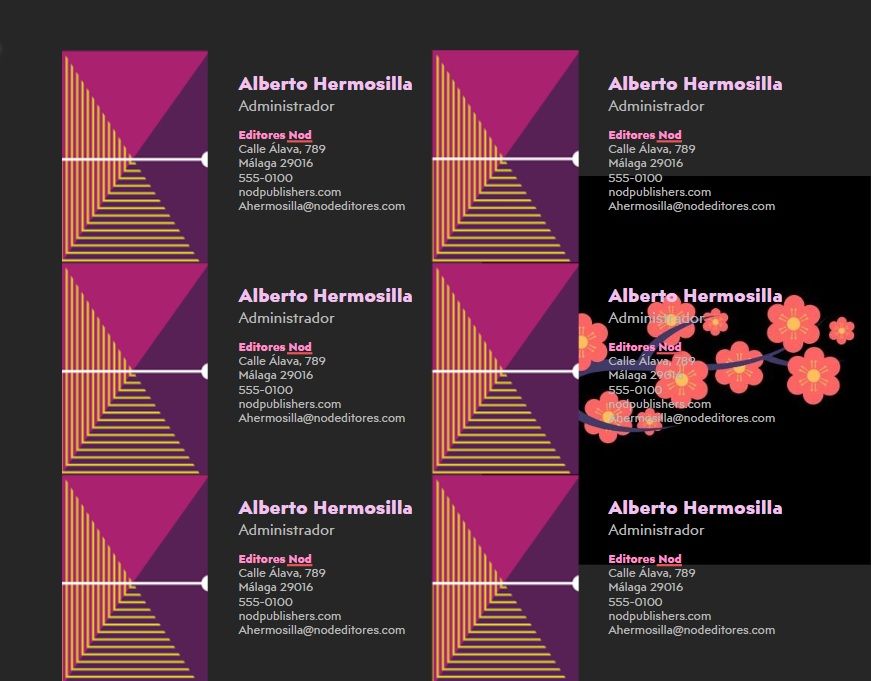
De cette façon, l'image sera fixée au point que nous décidons et avec la taille que nous sélectionnons, et empêchera le texte de se déplacer de sa place d'origine.