
Parfois, la seule ressource que nous pouvons tenir lorsqu'une hecatombe se produit sur notre PC est notre sauvegarde. En fait, si nous avons des dossiers que nous ne voulons en aucun cas perdre, la seule « assurance-vie » pour eux est que nous avons une sauvegarde dans des conditions. Mais … et s'ils nous volent?
Eh bien, pour éviter tout type de crise cardiaque dans ce cas, la possibilité de protéger vos copies de sauvegarde avec le cryptage peut être attirée. C'est vrai, nous avons la possibilité de créer une unité de stockage cryptée. Et pour cela, nous n'aurons qu'à un programme open source: Veracrypt.
Cet utilitaire nous permettra de créer des unités de stockage chiffrées qui seront compatibles avec les trois principaux systèmes d'exploitation: Windows, Mac et Linux. Grâce à ce programme, nous serons en mesure de faire deux choses: crypter une mémoire externe en entier ou créer un fichier chiffré à l'intérieur du disque. Fondamentalement, afin que vous optiez avec un coffre-fort dans votre poche et personne, mais vous pouvez entrer dans vos sauvegardes. De toute évidence, chaque fois que vous vous souvenez du mot de passe. Nous allons donc expliquer comment le faire.
Caple Your Backup Copies avec Veracrypt
Il est clair que l'enregistrement de nos fichiers sur un disque externe ou une mémoire USB peut ne pas être suffisant en ce qui concerne notre sécurité. Par exemple, s'ils nous ont volés, n'importe qui pourrait bien faire partie de nos fichiers. D'où le besoin et la possibilité que nous puissions également crypter ces appareils.
Veracrypt est gratuit, open source et multiplateforme, et ce sont précisément ses points clés. Vous pouvez crypter un disque externe entier ou créer un fichier que vous pouvez monter comme s'il s'agissait d'un véritable album et le crypter.
Donc, à partir du début, la première chose est que vous téléchargez et installez Veracrypt à partir de son site officiel et, une fois que vous l'avez installé, ouvrez-le.
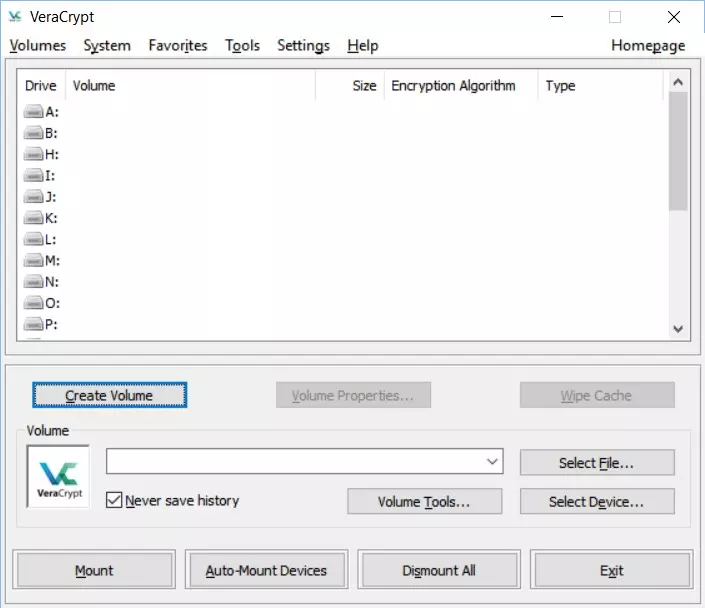
Une fois que vous êtes dans votre interface, l'étape suivante consiste à cliquer sur « Créer un volume » ou « Créer un volume » si vous l'avez en espagnol.
À l'étape suivante, il vous permettra de choisir trois options:
- Créez un conteneur de fichiers crypté, qui crée un disque de chiffrement virtuel dans un fichier.
- CIFRIDE Partition / Unité secondaire. Cette figure partition dans toute unité interne ou externe, comme un disque ou une unité flash.
- Partition d'alimentation / unité de l'ensemble du système. Partition ou unité de la figure où Windows est installé. Ainsi, celui qui souhaite accéder au système, lire, écrire des fichiers, etc., devra saisir le mot de passe.
Ensuite, il vous permettra de choisir le type de volume que vous souhaitez utiliser:
- Volume veracrypt commun.
- Volume Veracrypt caché.
Dans l'étape suivante, vous devez choisir l'emplacement du volume à créer. Et c'est là que vous devez rechercher dans l'explorateur de fichiers votre propre USB pour croire le chiffrement que vous avez choisi. Une fois que vous l'avez fait, la seule chose qui vous reste à choisir est un mot de passe en sécurité. Mais en tant que recommandation personnelle, je vous dirais d'utiliser un système de fichiers EXFAT pour maximiser la compatibilité entre les trois systèmes.