
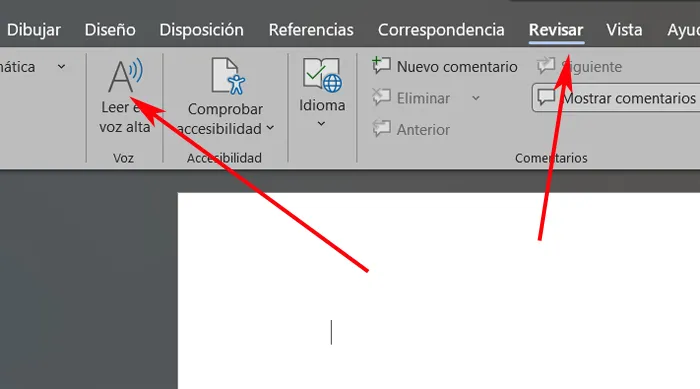
Surtout pour tous ceux qui passent un bon nombre d’heures à travailler avec l’éditeur de texte Office, Word, parfois la création de contenu n’est pas des plus fastidieuses. Une fois l’élaboration des documents textes correspondants terminée, il est temps de les réviser, ce qui peut tourner au cauchemar.
Et le propre programme du géant de la technologie nous offre des outils et des fonctions intéressantes pour essayer de nous faciliter ces tâches. Mais le processus de révision des textes Cela peut devenir une tâche ennuyeuse, surtout si nous traitons de gros documents. Et c’est précisément là qu’entre en jeu une fonction que l’application Microsoft nous offre et que beaucoup d’entre vous ne connaissent peut-être pas.
Même si nous travaillons avec Word depuis plusieurs années, nous trouvons parfois encore certains outils intégrés qui nous surprennent et que nous ignorions, comme c'est le cas dans le cas présent. Et il faut tenir compte du fait que cela éditeur de texteparmi les multiples outils et fonctions qu'il met à notre disposition, en a un qui nous permet lire à haute voix les textes des documents.
Fondamentalement, cela signifie que nous pourrons écouter le texte écrit en Word à travers les haut-parleurs du PC, ce qui nous fera gagner énormément de temps, ou du moins ce sera très pratique pour nous.
Plus précisément, nous faisons référence à la fonction appelée Lire à haute voix intégré à Microsoft Word lui-même, ce qui égaye probablement la vie de nombreux utilisateurs réguliers de cette application.
Comment utiliser la fonctionnalité Lire à haute voix de Word
De plus, nous devons garder à l'esprit que l'utilisation de cette fonctionnalité, ainsi que sa mise en œuvre, est beaucoup plus simple qu'on pourrait le penser au premier abord, malgré son énorme utilité. Et nous pouvons commencer à écouter le texte dont nous avons besoin en quelques secondes via les haut-parleurs de l'ordinateur.
Tout cela sans complications puisque la fonction fait exactement ce que l'on attend, c'est-à-dire qu'elle lit à haute voix le texte du document sur l'écran. Pour bénéficier de tout ce que nous vous disons, la première chose à faire est de sélectionner avec la souris le texte du document Word que nous souhaitons lire à haute voix. Nous pouvons également placer le curseur dans la position à partir de laquelle nous voulons que l'outil commence à fonctionner.
À ce moment-là, dans l'interface principale de l'éditeur de texte, nous cliquons sur l'option appelée Revoir et là nous trouvons un accès direct à la fonctionnalité qui nous intéresse. Nous devons maintenant cliquer sur le bouton qui dit Lire à haute voix pour que le discours lui-même commence. Il faut également prendre en considération que sur le côté droit de l'interface Word nous trouverons un lecteur qui nous permettra de mettre en pause la lecture du contenu.
Nous pouvons également définir le type de voix que nous souhaitons entendre ici, qu'il soit masculin ou féminin. De plus, il est important de prendre en compte que la tonalité de la lecture s'adapte aux signes de ponctuation du texte pour que tout soit beaucoup plus naturel.
FAQ sur la fonctionnalité de lecture de mots La fonctionnalité Lire à voix haute est disponible dans Word 2016, Word 2019, Word 2021 et Microsoft 365.
Oui, vous pouvez régler la vitesse de lecture. Une fois la fonction Lire à voix haute activée, un panneau de lecture s'ouvre sur le côté droit de l'écran. Dans ce panneau, vous trouverez un curseur qui vous permet d'accélérer ou de ralentir.
Oui, vous pouvez utiliser le raccourci Ctrl + Alt + Espace pour démarrer ou arrêter la lecture à voix haute directement, sans avoir à naviguer dans les menus. Cela accélère considérablement le processus lorsque vous examinez fréquemment des documents.
Quelles versions de Word incluent la fonctionnalité Lire à haute voix ?
Puis-je modifier la vitesse de lecture dans Word ?
Existe-t-il un raccourci clavier pour activer la lecture à haute voix ?