
À ce stade, il va sans dire que le système d'exploitation Zorin OS est l'une des distributions Linux les plus populaires au monde pour diverses raisons, notamment son énorme capacité de personnalisation. Et beaucoup d’entre vous savent sûrement déjà que nous trouvons ici un système Linux qui nous offre une excellente flexibilité.
Tout cela nous facilite la tâche personnalisation du bureau pour que ce soit selon nos goûts ou nos besoins. En fait, à ce stade, nous pouvons affirmer que la croissance en termes de téléchargements et d'utilisation de ce système d'exploitation open source a considérablement augmenté après la Fin de vie de Windows 10.
C'est pour toutes ces raisons que l'on peut actuellement affirmer que Zorin OS est devenu un succès retentissant dans les environnements Linux. Il faut préciser qu'il s'agit en réalité d'un système d'exploitation attractif, facile à utiliser, rapide et hautement personnalisable. En fait, dans ces mêmes lignes, nous allons vous montrer la manière la plus simple de rendre ce système open source très similaire au Interface Windows ou macOS.
Apparition de Zorinl'application pour faire ressembler Linux à Windows ou macOS
Et Zorin OS lui-même nous offre cette possibilité si, par exemple, nous venons de l'un de ces deux systèmes. Pour ce faire, il suffit d'utiliser une solution logicielle des mêmes développeurs, particulièrement adaptée à ces tâches de personnalisation d'interface.
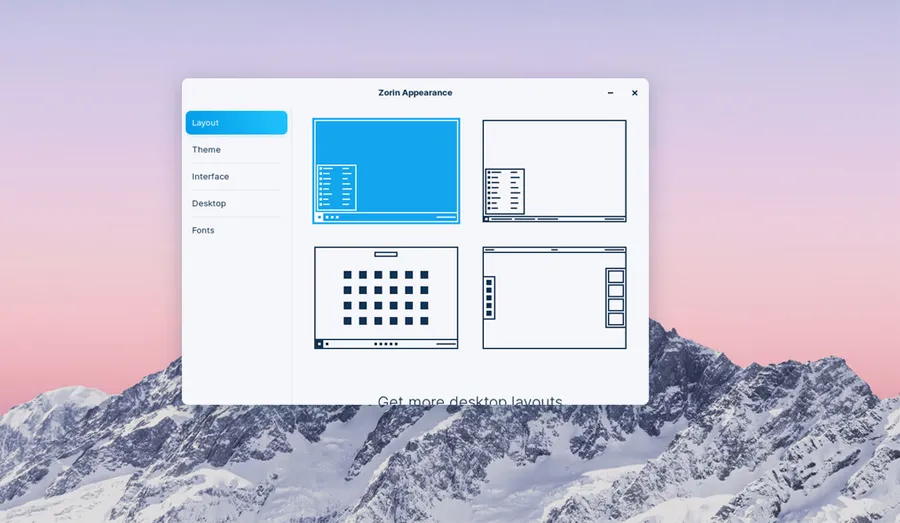
Concrètement, nous faisons référence à l'application appelée Zorin Appearance, un outil qui nous permet de choisir entre différents designs, thèmes, activer ou désactiver des animations, changer le bureau, les icônes, personnaliser l'emplacement des fenêtres et plus encore. Tout cela dans le but d’adapter au maximum l’interface de Zorin OS à nos goûts ou besoins. Mais pas seulement, puisque cette même application va bien plus loin.
Et par défaut, cela nous donne la possibilité de choisir entre quatre modèles prédéfinis parmi lesquels choisir. Deux d'entre eux sont similaires à Windows 10 de Microsoft et deux autres sont similaires à Environnement GNOME. C'est le cas de la version gratuite de Zorin Appearance. Nous disons cela parce que nous souhaitons également avoir la possibilité d'opter pour le Version professionnellequi est payant, nous aurons donc quatre autres modèles supplémentaires.
Parmi ceux-ci, nous trouverons des designs similaires à macOS, Windows 11, Ubuntu et Plasma KDEce qui ouvre un large éventail de possibilités en ce sens. En même temps, nous devons garder à l’esprit que dans les versions gratuite et payante de Zorin Appearance, nous pouvons personnaliser davantage le bureau une fois l’un de ces styles prédéfinis sélectionné.
Comment exécuter l'application Zorin Appearance sur ce Linux
L’une des options les plus frappantes pour la plupart est peut-être la possibilité d’utiliser l’une des conceptions basées sur Windows. Ceci est particulièrement intéressant pour tous ceux qui, après la fin de la vie utile de Windows 10, recherchent une autre alternative avec une interface similaire, mais sans avoir à utiliser Windows 11. En ce sens Système d'exploitation Zorin Cela nous facilitera grandement la tâche, et ce, sans aucun frais.
Une fois que nous saurons tout cela, vous pourriez être intéressé à jeter un œil à cette application afin que Zorin OS ait une apparence similaire à Windows ou macOS. Pour bénéficier de ces styles prédéfinis et de toutes les fonctions de personnalisation, il suffit de cliquer sur le menu du système d'exploitation situé dans le coin inférieur gauche.
Ici, nous pouvons rechercher son nom, Zorin Appearance, afin de le mettre en service de manière conventionnelle.
FAQ sur la personnalisation du système d'exploitation Zorin Il s'agit d'un outil natif de Zorin OS conçu pour modifier l'apparence visuelle du système. Vous pouvez l'ouvrir en cliquant sur le menu Démarrer (coin inférieur gauche) et en recherchant Zorin Appearance.
Oui, la version gratuite de Zorin Appearance comprend deux conceptions similaires à l'interface de Windows 10 et deux autres basées sur l'environnement GNOME.
La version Pro payante déverrouille quatre mises en page supplémentaires qui imitent les interfaces de macOS, Windows 11, Ubuntu et KDE Plasma.
Oui, il s'agit d'une option fortement recommandée après la fin du support de Windows 10, car elle vous permet de conserver une interface familière sans avoir à mettre à niveau vers le matériel requis par Windows 11.
Zorin Appearance vous permet de choisir des thèmes, d'activer ou de désactiver des animations, de changer de bureau, de modifier les icônes et de personnaliser le placement des fenêtres.
Qu'est-ce que Zorin Appearance et comment y accéder ?
Puis-je faire en sorte que Zorin OS ressemble à Windows 10 gratuitement ?
Quels avantages offre la version Pro en termes de design ?
Est-il possible d'utiliser Zorin OS comme alternative si mon PC ne prend plus en charge Windows 11 ?
Quels éléments visuels spécifiques cette application vous permet-elle de modifier ?