
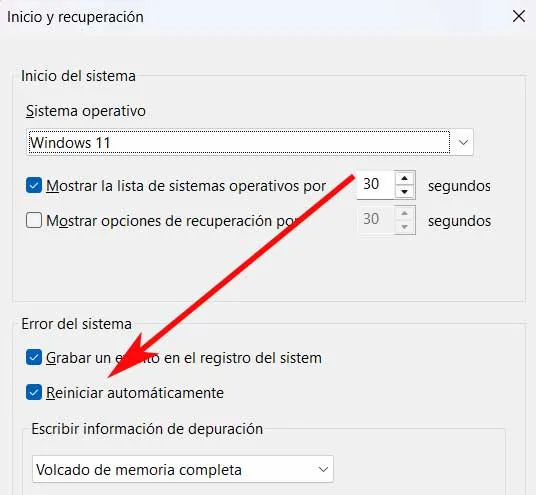
Appuyez sur le bouton d'arrêt Fenêtres Cela n’efface pas toujours complètement l’état du système. Microsoft a détaillé dans un document de support comment le démarrage rapide modifier ce comportement par défaut : redémarrer l'ordinateur, et ne pas l'éteindre, est le moyen qui démarre réellement le noyau à partir de zéro et élimine les erreurs qui persistent après un arrêt conventionnel.
Nous expliquons la différence car peu d'utilisateurs examinent ce qui se passe sous le capot lorsqu'ils appuient sur chaque bouton. Poignées de fenêtres trois modes de démarrage: démarrage à froid, récupération après hibernation et démarrage rapide, ce dernier étant une combinaison des deux précédents introduits par Microsoft dans Windows 8 et cela reste activé par défaut. Quand le démarrage rapide est allumé, éteindre l'ordinateur ne se déconnecte pas du noyau, il le met en veille prolongée.
Qu'est-ce que le fichier hiberfil.sys enregistre lorsque vous éteignez le PC ?
Avec le démarrage rapide actif, appuyer sur Arrêt ferme les applications et met fin à la session utilisateur, mais le noyau et les pilotes chargés sont enregistrés dans un fichier appelé hiberfil.syshébergé sur le disque dur. Lorsque vous rallumez l'ordinateur, Windows restaure cet instantané directement dans la mémoire au lieu de charger le noyau et tous les pilotes à partir de zéro, réduisant ainsi le temps de démarrage de plusieurs minutes à quelques secondes.
Ce mécanisme est né avec Windows 8lorsque Microsoft a détecté par télémétrie que la moitié des utilisateurs préféré éteindre complètement le PC au lieu d'utiliser le mode veille, même si cet arrêt traditionnel impliquait d'attendre une à trois minutes avec les disques mécaniques de l'époque. L'inconvénient est que si quelque chose s'est mal passé au cours de cette session, un pilote bloqué ou une fuite de mémoire, le problème reste intact et réapparaît à la reprise. Microsoft avertit les développeurs que « le temps de disponibilité entre les redémarrages du noyau peut être considérablement plus long que dans les versions précédentes du système d'exploitation », ce qui laisse la possibilité à ces bogues de s'accumuler.
Le redémarrage oblige Windows à démarrer le noyau à partir de zéro
L'option de redémarrage brise cette chaîne. La session du noyau se termine complètement, aucun instantané n'est enregistré dans hiberfil.sys et l'ordinateur effectue un démarrage à froid : le noyau et tous les pilotes sont à nouveau chargés depuis le début. Le processus prend un peu plus de temps qu'un arrêt rapide au démarrage, mais laisse de côté tout état corrompu hérité de la session précédente.
Microsoft le confirme dans le même document de support : « le processus de redémarrage sous Windows continue d'effectuer un cycle de démarrage complet, sans l'amélioration des performances d'hibernation décrite dans cet article. » C'est la raison pour laquelle le redémarrage résout les blocages qu'une simple mise hors tension et sous tension ne peut résoudre, et pourquoi il est conseillé de recourir à cette option lorsqu'un problème persiste après plusieurs tentatives d'arrêt. Le conseil classique de redémarrer l'ordinateur pour réparer un crash ne tient en fait sa promesse que si le bouton de redémarrage est utilisé et non le bouton d'arrêt, précisément parce que c'est le seul qui garantit cette complètement nouvelle session du noyau.
Les commandes pour forcer un arrêt sous Windows 11
Si nous voulons éteindre l'ordinateur en sautant le démarrage rapide, sans passer par un redémarrage, nous pouvons utiliser la ligne de commande. Avec l'invite de commande ou la boîte Exécuter ouverte, la commande arrêt /s /t 0 force un arrêt brutal qui contourne l'hibernation du noyau et laisse le système prêt pour un démarrage à froid lors de la prochaine mise sous tension.
Dans le cas contraire, si nous voulons préparer manuellement l'ordinateur pour le démarrage rapide, la commande est arrêt /s /hybride /t 0. Microsoft inclut les deux instructions dans sa référence de commande d'arrêt, valable pour les deux Windows 11 quant à Windows 10bien qu'il soit conseillé d'éviter le paramètre /f dans les deux cas : il ferme toutes les applications sans avertissement et peut entraîner une perte de données non sauvegardées. L'entreprise ne recommande pas non plus de désactiver définitivement le démarrage rapide, car il continue de remplir sa fonction initiale : accélérer la transition entre l'arrêt et le démarrage pour la plupart des utilisateurs.
Questions fréquemment posées sur le redémarrage de Windows Car au redémarrage, Windows met complètement fin à la session du noyau et exécute un démarrage à froid, chargeant les pilotes à partir de zéro. L'arrêt avec le démarrage rapide activé met le noyau en veille prolongée et préserve les erreurs précédentes.
Il s'agit du fichier sur votre disque dur dans lequel Fast Startup enregistre un instantané du noyau et des pilotes chargés à restaurer lorsque vous allumez l'ordinateur et accélérez le démarrage.
Avec la commande shutdown /s /t 0 depuis l'invite de commande ou la zone Exécuter, qui contourne l'hibernation du noyau et laisse le système prêt pour un démarrage à froid.
Pourquoi le redémarrage de Windows nettoie-t-il mieux le système que son arrêt ?
Qu'est-ce que le fichier hiberfil.sys ?
Comment forcer un arrêt complet sous Windows 11 sans utiliser le démarrage rapide ?