
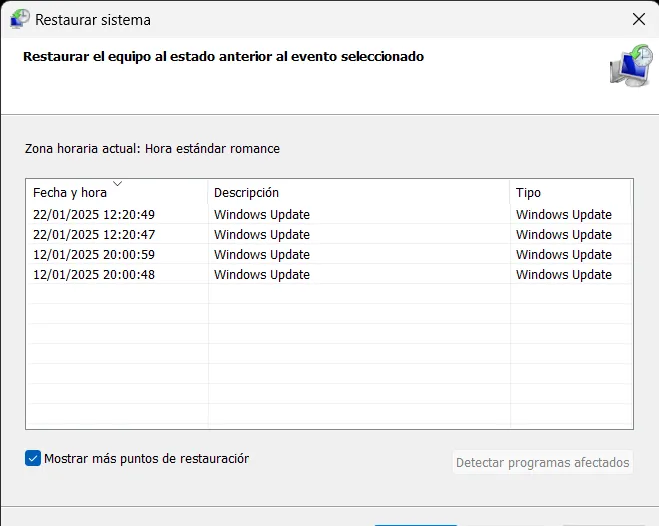
Windows 11 a ajouté un nouvel outil de récupération appelé Restauration ponctuelle, capable de ramener votre ordinateur à un état antérieur en supprimant non seulement les modifications du système, mais également les fichiers personnels et les applications installés après ce point. La fonction est activée par défaut sur la plupart des appareils et génère un point de contrôle tous les 24 heurescela élargit donc considérablement ce que proposait la restauration du système classique.
La restauration ponctuelle traite l'ordinateur dans son ensemble : les documents, programmes et paramètres reviennent exactement à l'état dans lequel ils se trouvaient au moment choisi, ce que la restauration traditionnelle ne fait pas car elle respecte le dossier utilisateur.
Qu'est-ce qui efface la restauration ponctuelle, la nouvelle fonction
La différence entre les deux outils réside dans ce que chacun touche. La restauration du système annule les modifications du système d'exploitation sans toucher à votre dossier utilisateur, de sorte que vous conservez les documents et les applications tels qu'ils étaient. La restauration ponctuelle ne fait pas une telle distinction : tous les documents créés ou programmes installés après le point de récupération sont effacés avec les modifications du système, ce qui en fait une option plus drastique mais aussi plus complète.
La restauration du système dépend généralement d'événements spécifiques, comme une mise à jour de Windows ou une autre modification importante, en plus de points que vous pouvez créer manuellement. La restauration ponctuelle, en revanche, génère une copie de l'état de l'ordinateur chaque 24 heures automatiquement. Dans les éditions Entreprise de Windows 11, cet intervalle peut être réduit à 6 voire 4 heures.
La contrepartie vient du côté de la rétention : les points sont automatiquement éliminés après 72 heuresla fonction n'est donc pas utilisée pour récupérer un état d'il y a une semaine ou un mois. La restauration du système n'impose pas cette même limite de trois jours. La suppression automatique empêche également la restauration ponctuelle de consommer de l'espace indéfiniment, il n'est donc pas nécessaire de libérer manuellement de l'espace.
Comment configurer le stockage sur disque
La restauration à un moment précis est activée en usine sur la plupart des ordinateurs. Les exceptions sont les systèmes avec moins de 200 Go stockage et ceux gérés par une organisation, où les administrateurs contrôlent la configuration.
Pour le consulter ou le modifier, vous devez vous rendre sur Paramètres > Système > Récupération > Restauration ponctuelle et cliquez sur « Afficher ou modifier ». Un curseur apparaît ici pour définir l'espace maximum que la fonction peut occuper, ainsi que l'espace qu'elle utilise déjà à ce moment-là. Sauf dans Windows 11 Entrepriseles menus fréquence et maintien apparaissent verrouillés ; La seule chose qui peut être ajustée dans Home et Pro est le stockage. Plus vous lui donnez d'espace, moins il devra supprimer d'anciens points avant d'atteindre la limite de la 72 heures. Dans ce même menu, vous pouvez voir la liste des points générés, bien qu'elle ne soit utilisée que pour la consulter, pas pour restaurer à partir de là.
Comment récupérer votre ordinateur sous Windows 11
Pour utiliser la restauration ponctuelle, vous devez démarrer l'ordinateur en mode de récupération. La restauration du système, en revanche, est généralement exécutée directement depuis le bureau, bien qu'elle soit également disponible depuis l'environnement de récupération lui-même si Windows ne démarre pas normalement. Une fois en mode recovery, vous devez vous rendre sur Dépannage > Restauration à un moment donné pour voir la liste des points disponibles.
Si le disque est chiffré avec BitLockerle processus demandera la clé de récupération avant d'afficher les options, c'est donc une bonne idée de la localiser au préalable. Une fois le point choisi, il ne reste plus qu'à suivre les instructions à l'écran. Le processus n'est pas compliqué, même s'il implique plus d'étapes que la restauration du système classique.
La fenêtre de trois jours est la principale raison pour ne pas désactiver la restauration du système. Si un problème passe inaperçu au-delà de ceux 72 heuresLa restauration ponctuelle ne pourra plus l'annuler, tandis que la restauration du système n'est pas soumise à la même limite de temps. Les deux outils couvrent des scénarios différents : l’un privilégie la rapidité et le rembobinage complet dans les premiers jours suivant une panne ; l’autre offre une marge plus large, bien que limitée aux changements de système. Leur utilisation conjointe couvre à la fois les frayeurs que vous détectez tôt et celles qui mettent plus de temps à se manifester.
FAQ sur la restauration ponctuelle de Windows 11 La restauration ponctuelle supprime les fichiers personnels et les applications installés après le point de récupération, tandis que la restauration du système annule uniquement les modifications du système d'exploitation et conserve vos documents intacts.
La fonction génère automatiquement un point toutes les 24 heures. Sous Windows 11 Entreprise, cet intervalle peut être réduit à 6 ou 4 heures.
Ils sont automatiquement supprimés après 72 heures (trois jours). La restauration du système n'est pas soumise à ce même délai.
Vous devez aller dans Paramètres > Système > Récupération > Restauration ponctuelle et cliquer sur « Afficher ou modifier » pour ajuster le stockage maximum que vous pouvez utiliser.
Vous devez démarrer en mode de récupération, accéder à Dépannage > Restauration ponctuelle et si le lecteur est chiffré, ayez la clé BitLocker à portée de main.
Quelle est la différence entre la restauration ponctuelle et la restauration du système ?
À quelle fréquence les points de récupération sont-ils créés ?
Combien de temps les points de récupération sont-ils conservés ?
Comment puis-je accéder aux paramètres de restauration ponctuelle ?
De quoi ai-je besoin pour restaurer mon ordinateur avec cette fonctionnalité ?