
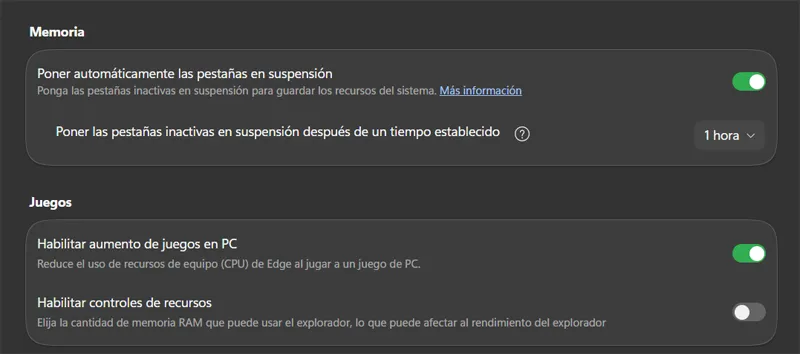
Microsoft a considérablement réduit le temps d'attente d'Edge avant de suspendre les onglets inactifs. Depuis la version 152.0.4188.0, la limite par défaut passe des deux heures habituelles à seulement 15 minutes, un ajustement conçu pour libérer plus rapidement les cycles de RAM et de CPU, notamment sur les ordinateurs dotés de 8 Go ou 16 Go de mémoire.
La fonction responsable de ce comportement est appelée Onglets de couchage et la confirmation est venue via les notes officielles de la chaîne Stable d'Edge. Ce qu'il fait, c'est geler les pages auxquelles nous n'avons pas touché depuis un moment, libérant ainsi les ressources qu'elles consommaient en arrière-plan. Jusqu'à présent, ces onglets pouvaient rester actifs jusqu'à 120 minutes sans que nous fassions quoi que ce soit avec eux ; Désormais, la marge est réduite à un quart d'heure.
Comment ajuster le temps de sommeil dans Edge
La limite de 15 minutes Il s’applique automatiquement, mais Microsoft ne vous laisse pas sans marge de manœuvre. Si vous travaillez avec des applications Web qui doivent rester actives en arrière-plan (messagerie, tableaux de bord, lecteurs de musique ou tableaux de bord de streaming), vous pouvez empêcher Edge de les geler en les ajoutant à une liste d'exceptions.
Pour toucher cette configuration, vous devez entrer bord://settings/system/managePerformance. À partir de ce panneau, vous pouvez modifier à la fois le temps d'inactivité requis pour suspendre les onglets et la liste des sites autorisés, en plus de vérifier quels onglets sont suspendus à un moment donné. L'ajout d'une URL à la liste d'exceptions garantit que ses processus restent éveillés, ce qui est essentiel si l'on ne veut pas qu'un service en temps réel soit coupé en pleine conversation ou qu'un outil de travail perde son état pendant que l'on change d'onglet.
L'impact est plus important sur les PC dotés de 8 Go ou 16 Go de RAM
Avec la limite précédente de deux heures, les onglets que l’on oubliait d’ouvrir continuaient à grever la mémoire pendant une bonne partie de la journée de travail. Désormais, le système récupère ces ressources dès que nous allons manger ou entrer dans une réunion, laissant plus de place aux programmes plus lourds pour respirer pendant le multitâche, surtout si vous travaillez avec une gamme d'équipements modeste.
Le changement ne vient pas seul. Après la mise à niveau vers Windows 11 26H2plusieurs utilisateurs ont signalé jusqu'à 3 Go d'utilisation de RAM en moins dès le démarrage de l'ordinateur. Un système d'exploitation qui nécessite moins de mémoire, combiné à un navigateur qui libère des ressources sans que nous le demandions, se traduit par de meilleures performances et plus d'autonomie sur les ordinateurs portables de gamme plus modeste. Si votre ordinateur dispose de 8 Go ou 16 Go de RAM, c’est sur ce type de machines que la différence sera la plus notable.
En quoi est-ce différent de la fonctionnalité de mémoire de Chrome ?
Chrome propose depuis quelques temps une fonctionnalité équivalente, Économiseur de mémoireavec trois niveaux d'intensité : Modéré, Équilibré et Maximum, ce dernier étant celui qui désactive avec plus de force les onglets inutilisés. La différence est qui doit déplacer l'onglet : dans Chrome, nous devons aller dans les paramètres et l'activer nous-mêmes, tandis qu'Edge l'applique par défaut sans rien nous demander.
Lors d'un test avec Chrome, changer cette option nous a permis de récupérer environ 4 Go de RAM avec 16 onglets ouverts, sans avoir à les fermer. Il n'y a pas de chiffre équivalent confirmé pour la nouvelle limite Edge, mais le principe derrière Sleeping Tabs est le même : libérer de la mémoire sans avoir à fermer quoi que ce soit manuellement. La différence pratique est que, avec Edge, cette sauvegarde se fait par défaut, sans que nous ayons à penser à l'activer.
Autres raisons d'envisager de quitter Chrome
Économiser de la RAM à lui seul ne vous fera pas changer de navigateur du jour au lendemain, mais cela ajoute un argument supplémentaire en faveur d'Edge. Étant construit sur le même moteur Chromeest compatible avec la grande majorité des extensions que nous utilisons dans Chrome, le saut ne signifie donc pas abandonner le travail ou les outils de navigation habituels.
À cela s'ajoutent les fonctionnalités propres à Edge qui manquent à de nombreux utilisateurs de Chrome, telles que les onglets verticaux, le Collections pour enregistrer et organiser le contenu, ou un lecteur et éditeur PDF intégré plus complet que la concurrence. Si vous utilisez déjà quotidiennement les extensions Chrome, vous pouvez essayer Edge sans les perdre, puisque la compatibilité entre les deux navigateurs est pratiquement complète.
Questions fréquemment posées sur les languettes de suspension Edge Non. Le contenu ne disparaît pas : lorsque vous cliquez à nouveau sur l'onglet suspendu, Edge le recharge automatiquement et rétablit son état.
La consommation exacte varie en fonction de la version et des extensions actives, bien que les navigateurs basés sur Chromium tels que Edge et Brave ont tendance à mieux gérer la mémoire dans les tests avec plusieurs onglets ouverts.
Il est activé depuis le menu des paramètres de Chrome, dans la section Performances, où vous pouvez choisir entre les modes Modéré, Équilibré et Maximum pour gérer la suspension des onglets inactifs.
Ce n’est généralement pas nécessaire. Edge et Chrome incluent tous deux des fonctionnalités natives d'économie de mémoire (Sleeping Tabs et Memory Saver respectivement) qui couvrent cet objectif sans recourir à des plugins tiers.
Ce que j'ai ouvert dans un onglet Edge suspendu est-il perdu ?
Quel navigateur consomme le moins de RAM, Chrome, Edge, Firefox ou Brave ?
Comment activer Memory Saver dans Chrome ?
Dois-je installer une extension pour économiser de la RAM dans le navigateur ?