
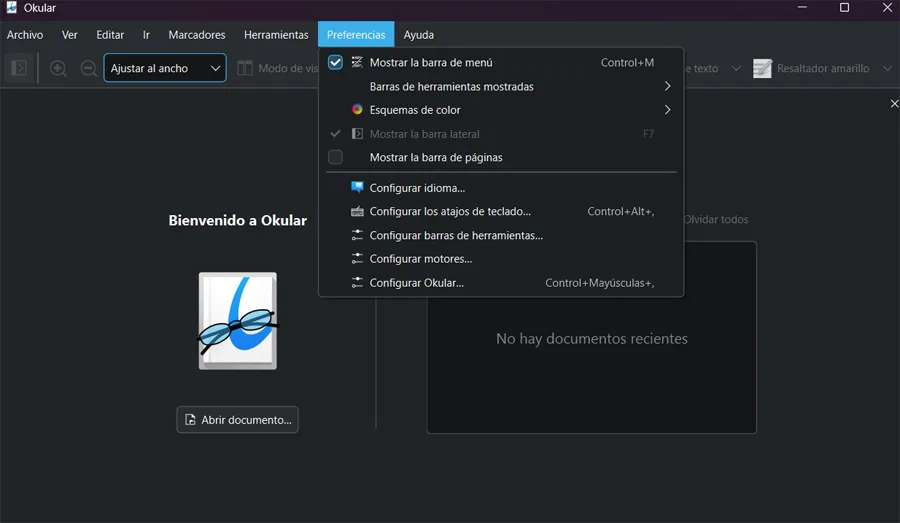
Nous avons à notre disposition une multitude d'applications axées sur le travail avec des fichiers PDF, gratuites et payantes. L’un des plus populaires depuis de nombreuses années est Adobe Acrobat, mais cela ne veut pas dire qu’il est le meilleur.
En fait, la plupart d’entre eux utilisent actuellement des solutions alternatives, comme c’est le cas avec Okular, une application dont nous allons vous parler maintenant. Pour commencer, nous vous dirons que nous sommes confrontés à une application compatible avec Windows, Linux et macOStotalement gratuit et open source. En gros, on retrouve ici une visionneuse de documents au format PDF qui se caractérise par sa rapidité et sa fluidité de fonctionnement.
Et pas seulement cela, puisqu'en même temps cela nous permet d'ouvrir et de visualiser d'autres fichiers tels que livres électroniques au format EPUBdes bandes dessinées et plus encore. Parallèlement, il nous propose divers outils d'annotation et de navigation intégrés dans ces documents.
Utiliser Okular pour vos fichiers PDF et EPUB
Dès que vous téléchargez le application gratuite et lancez-le sur notre ordinateur, on retrouve un écran d'accueil très épuré divisé en deux panneaux. L'un sert à ouvrir un nouveau document et un autre nous montre les fichiers récemment ouverts.
Lorsque vous ouvrez un PDF, l'interface adopte une mise en page accessible avec un coin lecture central et une barre latérale déroulante située à gauche. En haut se trouvent quatre onglets pour faciliter son utilisation. De là, nous pouvons voir des vignettes pour naviguer rapidement entre les pages, un onglet de contenu qui montre l'index complet du document, un onglet d'annotations qui compile toutes les notes et marques ajoutées et un onglet de signets pour enregistrer des pages spécifiques.
Pour commencer à noter sur ces Documents PDF ou un autre type, nous pouvons appuyer sur la touche de raccourci F6 ou accéder au menu Outils et activer le mode Annotation. Lorsque vous faites cela, une deuxième barre d'outils apparaîtra avec diverses options. Nous pouvons utiliser un crayon pour dessiner à main levée, des outils pour souligner et rayerdes notes autocollantes, des commentaires contextuels, des formes, des flèches et même des tampons.
En plus de cette fonction utile, en haut de la barre d'outils, nous verrons également divers sélecteurs pour explorer, zoomer, sélectionner une zone, sélectionner du texte ou des tableaux et une loupe. Nous avons également une fonctionnalité qui nous permet ajouter des signatures numériques vérifiable par les fichiers PDF eux-mêmes.
Comment télécharger le programme pour les PDF
Il convient de souligner un outil synthèse vocale ce qui nous permet de lire l'intégralité du document, uniquement à partir de la page en cours ou de la page sur laquelle nous nous trouvons. Sans aucun doute, cela sera extrêmement utile si nous travaillons avec de longs documents au format PDF ou des livres électroniques. Et pas seulement, puisque son menu de configuration nous offre une personnalisation assez poussée.
Une fois que nous saurons tout cela, nous serons peut-être intéressés de jeter un coup d'œil direct à tous les outils et fonctions que le Lecteur de documents Okular. Comme nous l'avons mentionné précédemment, il est disponible pour une multitude de systèmes d'exploitation, et par exemple, sous Windows, nous trouvons une version installable ou portable. Pour bénéficier de tout cela, il suffit de télécharger l'application depuis son site officiel, par exemple via ce lien.
FAQ du logiciel Okular Okular vous permet d'afficher et d'annoter des PDF avec des outils tels que le soulignement, le barré, les notes autocollantes, les formes et les signatures numériques. Ce n'est pas un éditeur de texte intégral comme Adobe Acrobat Pro, mais il offre des fonctionnalités d'annotation avancées.
En plus du PDF, Okular prend en charge les livres électroniques au format EPUB, les bandes dessinées (CBR, CBZ), les fichiers DjVu, les images, les documents Microsoft Office, etc.
Oui, Okular propose une version portable pour Windows que vous pouvez télécharger depuis son site officiel. Cette version ne nécessite aucune installation et vous pouvez l'exécuter à partir d'une mémoire USB sur n'importe quel ordinateur.
Puis-je modifier des documents PDF avec Okular ou simplement les visualiser ?
Quels formats de fichiers Okular prend-il en charge en plus du PDF ?
Existe-t-il une version portable d’Okular à transporter sur une clé USB ?