
Malgré les efforts des différentes entreprises qui nous proposent leurs solutions de sécurité, nous sommes exposés à toutes sortes de risques lors de l'utilisation de notre PC Windows. Les attaquants évoluent également et leurs codes malveillants deviennent plus complexes.
Le problème avec tout ça c'est que chaque jour ils apparaissent nouveaux formats de logiciels malveillants de différents types, qui mettent en danger notre équipement et ses données stockées. Parmi les nombreux types de codes malveillants qui peuvent atteindre notre disque dur à tout moment, il ne fait aucun doute que l'un des plus redoutés est ce qu'on appelle le ransomware.
Qu’est-ce qu’un ransomware et pourquoi est-il si redouté ?
La première chose que nous devons prendre en considération est que rançongiciel C'est un type de logiciel malveillant qui bloque l'accès à nos fichiers une fois qu'il nous infecte. De plus, l'infection elle-même peut aller jusqu'à bloquer l'intégralité du système d'exploitation.
Le pire dans tout cela que nous vous disons, c'est que dans ce cas précis, les attaquants exigent alors une paiement de la rançon des données, généralement en cryptomonnaies. Ainsi, au moins ils le promettent, ils nous redonneront le contrôle du matériel et de tout ce qui est stocké.
Le modèle opérationnel des ransomwares est presque toujours le même. D'une manière ou d'une autre, ils parviennent à notre équipe, par exemple via e-mails de phishingtéléchargements de contenu ou vulnérabilités exposées. Une fois qu'il commence à fonctionner, il crypte automatiquement tous nos fichiers ou bloque complètement le système, ce qui ne nous permet pas d'accéder à notre contenu.
À ce moment-là, il nous montre un message exigeant de l'argent, généralement sous forme de crypto-monnaiespour retrouver l’accès à tout cela. Le principal problème ici est que, même si nous payons la rançon susmentionnée, rien ne garantit que nous reprendrons le contrôle de notre équipement. En fait, cela n’arrive généralement pas, mais les demandes de payer plus d’argent sont plutôt répétées.
Fondamentalement, cela signifie que si nous sommes victimes d'une attaque de ce type via un malware au format ransomware, nous ne devons pas payer la rançon requis. Il est préférable de prendre des mesures de précaution préalables telles que faire des copies de sauvegarde de tous nos fichiers et dossiers, pour conserver cette sauvegarde dans un endroit sûr. En cas de blocage pour cette raison, nous ne perdrons pas nos fichiers personnels et nous pourrons les récupérer sans payer.
Activez cette fonctionnalité anti-ransomware dans Windows
En parallèle, beaucoup d'entre vous sont sûrement intéressés de savoir que le propre système d'exploitation de Microsoft, Windows, nous propose sa propre fonction pour nous protéger notamment contre ce type de code malveillant. De cette façon, ce que nous obtenons dans une large mesure est empêcher l’arrivée des ransomwares à notre ordinateur, le tout sans avoir à installer de logiciel supplémentaire.
Et l'antivirus que nous avons trouvé mais installé, Windows Defender, dispose d'un outil spécifique pour ces tâches que nous avons évoquées. Par conséquent, nous allons vous expliquer comment le faire fonctionner et le configurer en quelques minutes.
Pour ce faire, la première chose à faire est d'ouvrir l'application de configuration du système, par exemple en utilisant la combinaison de touches Win + I. Ensuite, nous passons à la section Confidentialité et sécurité / Sécurité Windows / Protection contre les virus et les menaces.
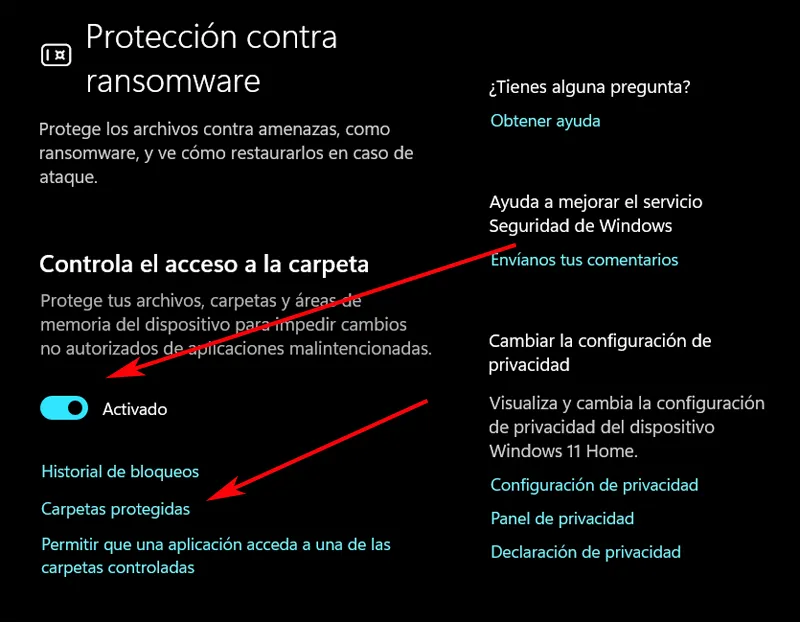
De cette façon, dans la nouvelle fenêtre qui apparaît à l'écran, plus précisément en bas de l'interface, on retrouve la section qui nous intéresse dans ces lignes : Protection contre les ransomwares. Ainsi, on peut mettre en œuvre la fonctionnalité en tant que telle en activant le sélecteur correspondant. Nous avons même la possibilité de protéger certains dossiers spécifiques ou de donner des autorisations à une application pour y accéder.
FAQ sur les ransomwares Par défaut, l'accès contrôlé aux dossiers protège les dossiers système et les principales bibliothèques de l'utilisateur : documents, images, vidéos, musique et bureau. Vous pouvez ajouter des dossiers supplémentaires manuellement à partir des paramètres de protection contre les ransomwares.
L'accès contrôlé aux dossiers est disponible dans Windows 10 version 1709 et ultérieure, ainsi que dans Windows 11. Il n'est pas disponible dans Windows 7 ou les éditions familiales des anciennes versions de Windows 10 avant la mise à jour Fall Creators.
Ce n'est pas un substitut complet. L'accès contrôlé aux dossiers est une couche supplémentaire de protection spécifique aux ransomwares, mais un antivirus complet offre une protection contre davantage de types de logiciels malveillants, une navigation sécurisée, un pare-feu avancé et d'autres fonctionnalités. Il est recommandé de combiner les deux.
Quels dossiers cette fonctionnalité protège-t-elle par défaut ?
Cette fonctionnalité est-elle disponible sur toutes les versions de Windows ?
Cette fonctionnalité remplace-t-elle un antivirus tiers ?