
Au fil des années, Microsoft a mis à notre disposition différentes fonctions et outils inclus dans Windows pour résoudre les problèmes les plus graves. L'une des plus grandes craintes de la plupart des utilisateurs est d'être confronté à un PC qui ne démarre pas.
Cela peut arriver à tout moment pour de multiples raisons, tant dans la sphère personnelle que plus professionnelle. C'est pourquoi, précisément dans ces mêmes lignes, nous allons vous parler de la meilleure solution que vous puissiez utiliser pour résoudre cet échec redouté, dans les plus brefs délais.
Pourquoi le mode sans échec de Windows est si utile
Et nous allons parler de ce qu'on appelle Mode sans échec qui fait partie du système d'exploitation lui-même. Nous sommes ici confrontés à un outil extrêmement important pour dépanner lorsque Windows ne démarre pas. La première chose que nous devons prendre en considération est que le mode sans échec auquel nous faisons référence ne charge en principe que les composants essentiels du système, d'où son efficacité.
Cet outil nous permet d'identifier les possibles conducteurs problématiquesdésinstallez les programmes récents à l'origine du crash ou exécutez des réparations du système. Cela signifie que si notre PC ne démarre pas ou plante constamment, le mode sans échec peut nous aider à identifier la cause et à résoudre le problème. La raison en est que ce mode ne charge que les pilotes et services les plus essentiels au démarrage du PC, contourne les programmes de démarrage automatique tiers et utilise une interface graphique simple.
Cela nous permet de désactiver les pilotes et de supprimer les logiciels ou logiciels malveillants, car ceux-ci ne fonctionnent pas dans le mode sans échec susmentionné.
Comment lancer cette fonctionnalité sous Windows
Par conséquent, si nous nous trouvons confrontés à cette situation désagréable dans laquelle notre ordinateur Windows ne démarre pas, sachez qu'il existe plusieurs façons de le faire. démarrer Windows en mode sans échec. Dans une large mesure, la méthode à utiliser dépendra du fait que le système démarre normalement ou non.
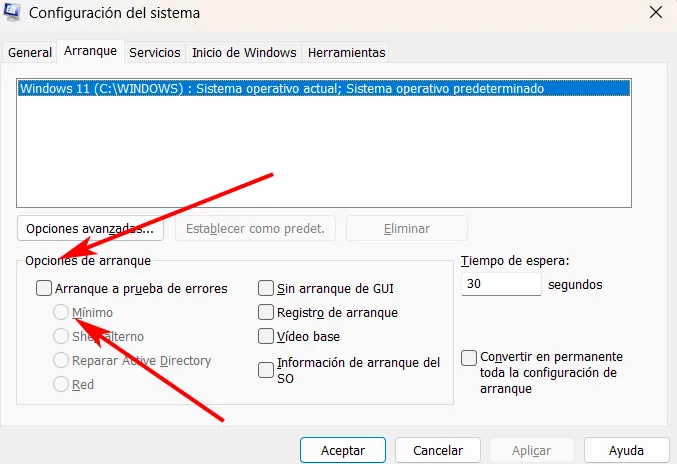
Par exemple, on peut toujours ouvrir le composant msconfig en tapant votre nom dans le champ de recherche de la barre des tâches. Ensuite, nous allons à l'onglet appelé Boot, activons Safe Boot et l'option Minimum, puis cliquez sur OK. Cela démarrera Windows en mode sans échec au redémarrage.
Pour revenir plus tard au système d'exploitation complet, nous rouvrons msconfig et décochons la case mentionnée ci-dessus, Safe Boot, afin qu'après le redémarrage, Windows 11 démarre normalement.
Il est également important de savoir que Windows 11 lui-même, s'il ne démarre pas correctement après la troisième tentative, le système entrera automatiquement en mode de réparation automatique. Ici, en plus des nombreuses options de récupération du système, nous pouvons également modifier les paramètres de démarrage pour sélectionner le mode sans échec qui nous intéresse dans ce cas.
Solutions courantes pour le mode sans échec
Une fois le système démarré en mode sans échec, nous pouvons commencer à les dépanner et à les réparer. Par exemple, si un programme installé provoque un dysfonctionnement de Windows, nous pouvons désormais le désinstaller dans la section Applications des Paramètres.
Et par défaut, Windows Installer est désactivé en mode sans échec, ce qui pourrait empêcher la désinstallation du logiciel au démarrage normal. Nous recommandons également de supprimer pilotes récents que nous avons mis à jour ou installés et qui sont à l’origine de l’échec du démarrage du PC. Nous pouvons également désactiver les applications du Gestionnaire des tâches afin qu'elles ne démarrent pas automatiquement à côté de l'ordinateur.
Gardez à l’esprit que nous trouvons ici un grand nombre de solutions qui peuvent nous aider à résoudre le problème de démarrage du PC.
FAQ sur le mode sans échec de Windows Le mode sans échec standard charge uniquement les pilotes et services système essentiels, sans connexion Internet. Le mode sans échec avec mise en réseau ajoute les pilotes nécessaires pour vous connecter à Internet, vous permettant de télécharger des mises à jour, des pilotes ou des outils de diagnostic en ligne.
Oui, le mode sans échec est disponible sur les deux versions de Windows et fonctionne de manière très similaire. Les méthodes d'accès sont pratiquement identiques, bien que l'interface des options de récupération puisse présenter de légères différences visuelles entre les versions.
Non, le mode sans échec nécessite que vous vous connectiez avec un compte utilisateur valide. Si vous avez oublié votre mot de passe, vous devrez retrouver l'accès à votre compte Microsoft.
Quelle est la différence entre le mode sans échec et le mode sans échec avec réseau ?
Le mode sans échec fonctionne-t-il à la fois sur Windows 10 et Windows 11 ?
Puis-je accéder au mode sans échec si je n'ai pas le mot de passe de mon compte ?