
Le système d'exploitation Windows 11 de Microsoft regorge d'outils et de fonctions que, malgré leur énorme utilité, nous ne connaissons peut-être pas encore. C'est le cas d'une fonctionnalité utile qui améliore les performances du système d'exploitation et nous aide à résoudre les éventuelles erreurs qui peuvent apparaître ici.
Plus précisément, nous faisons référence à un outil quelque peu inconnu que nous trouverons dans la plupart des cas désactivé dans la version la plus récente du logiciel Microsoft. Nous parlons du appelé fonctionnalité Symmon o System Monitor, qui est en fait un pilote de périphérique et un service système que nous trouvons intégrés à cet effet.
Il nous permet de capturer les différents événements qui se produisent dans le système d'exploitation et nous aide également à enregistrer les hachages des fichiers image du processus. De même, il sera extrêmement utile lorsqu'il s'agira d'enregistrer la création desdits processus, le chargement des librairies o DLL, pilotes, surveillez les connexions réseausuivez les modifications apportées aux dates de création de fichiers et bien plus encore. Tout cela ensemble nous aidera à détecter tous les types d’erreurs qui apparaissent dans Windows 11.
Au cas où vous ne le sauriez pas, il y a quelque temps, pour tout cela, il était nécessaire de télécharger et d'installer Sysmon séparément pour pouvoir l'utiliser sur notre PC basé sur Windows. Mais désormais, les dernières versions de Windows incluent déjà la fonctionnalité Sysmon de manière native et par défaut. Le problème est que nous allons le trouver désactivé et nous devrons le mettre en service manuellement, comme nous allons vous le montrer ci-dessous.
Comment activer le Moniteur système dans Windows 11
On retrouve l'outil intégré désactivé par défaut, il va donc falloir l'activer manuellement pour bénéficier de tous ses avantages. Et pas seulement cela, puisqu'il faut garder à l'esprit que si nous l'installons à partir de son site officiel à l'époque, nous devrons d'abord désinstaller cette version avant d'activer la version intégrée au logiciel Microsoft.
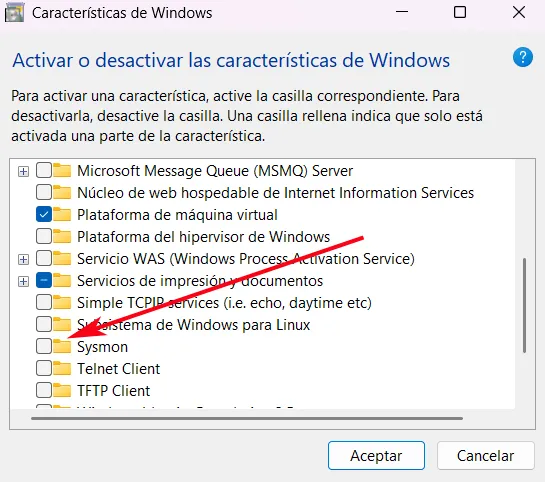
Eh bien, une fois que nous saurons tout cela, activer la version intégrée de Sysmon Sous Windows 11, nous pouvons le faire rapidement et facilement depuis l'application Paramètres du système d'exploitation lui-même. Pour y accéder, nous pouvons utiliser la combinaison de touches Win + I. Ensuite, il suffit d'aller à la section intitulée Système que nous trouvons dans le panneau de gauche.
Nous devons maintenant cliquer sur l'option qui dit Fonctionnalités facultatives / Plus de fonctionnalités Windows. À ce moment-là, une nouvelle fenêtre s'ouvrira. Fonctionnalités Windows où nous avons déjà la possibilité d'activer ce qui nous intéresse dans ce cas, Sysmon. Cela activera l'outil que nous avons mentionné et que nous trouvons intégré à Windows.
Cependant, pour terminer le processus, nous devons ouvrir une fenêtre d'invite de commande ou PowerShell avec des autorisations d'administrateur. Dans celui-ci, nous devons exécuter la commande suivante :
Sysmon -i
A partir de ce moment, nous pouvons utiliser Sysmon sur PC basé sur Windows 11 de manière native et intégré au système d'exploitation lui-même sans avoir besoin d'ajouter de logiciel tiers.
Foire aux questions sur Sysmon sous Windows Sysmon est un outil de surveillance qui enregistre les événements système tels que la création de processus, le chargement de la bibliothèque DLL, les connexions réseau et les modifications de fichiers. Sa fonction principale est de détecter les anomalies, de faciliter l’analyse médico-légale et d’aider au diagnostic des problèmes.
Oui, Sysmon consomme des ressources en s'exécutant en arrière-plan des événements de journalisation. L’impact est modéré sur les ordinateurs modernes, mais peut être perceptible sur les ordinateurs dotés d’un matériel limité.
Oui, en exécutant la commande Sysmon -u dans PowerShell ou dans une fenêtre d'invite de commande avec des autorisations d'administrateur.
Qu’est-ce que Sysmon et à quoi sert-il sous Windows ?
Sysmon consomme-t-il des ressources système ?
Puis-je désactiver Sysmon si je n’en ai plus besoin ?