
Du point de vue de Microsoft, le démarrage sûr de So-called dans Windows est un élément de plus en plus important et à plusieurs reprises, même obligatoire. C'est quelque chose que, par exemple, nous allons trouver lors de l'exécution de certains jeux à partir de maintenant.
Beaucoup d'entre vous savent sûrement déjà que le développeur EA a finalement révélé son champ de bataille attendu 6 il y a quelques semaines. Tout cela à travers une bande-annonce spectaculaire qui a généré une réponse assez positive en raison de son caractère réaliste.
Battlefield 6 et Call of Duty devront être sûr de commencer à travailler
Cela permettra aux joueurs de vivre le jeu à travers une version bêta d'accès précoce aujourd'hui, le 7 août, suivie de bêtas ouverts du 9 au 11 août et du 14 à 17 ans. Maintenant, EA a souligné que le Players PC Windows Ils doivent activer cette fonction de sécurité pour profiter du jeu.
Et c'est que le compte de support des développeurs a publié dans le réseau social X que les joueurs qui entrent dans le monde de Champ de bataille 6 Grâce à la version bêta ouverte, ils doivent d'abord activer le Démarrage en toute sécurité Nous commençons avant.
PC Soldiers: Lisez ceci avant de vous déployer dans la bêta ouverte # Battlefield6 Open
Pour jouer sur PC, vous devez avoir une démarrage sécurisée activée. Il s'agit d'un paramètre système qui se trouve par défaut sur les PC doit et maintient le gameplay équitable.
Vous ne savez pas si vous l'avez activé? PAS DE SOUCIS:
? Aide étape par étape: https://t.co/avnbjpnczk
5 août 2025 • 21:30
Pour ceux qui ne le savent pas, le démarrage en toute sécurité ou le démarrage sécurisé garantit que le PC avec Windows 10 ou Windows 11, uniquement des logiciels fiables pendant le début. EA profite de ce mécanisme pour intégrer son propre Système antitrampas Cela élimine les joueurs qui utilisent des méthodes illicites pour obtenir un avantage concurrentiel.
Mais non seulement cela, puisque apparemment, c'est un changement qui sera également extensible à un autre titre populaire, Appel du devoir. Et cela met également en œuvre des changements similaires dans son moteur anti-moteur Ricochet pour éviter également les joueurs de tricherie. Pour avoir une idée, Blizzard informe en ce moment Call of Duty: Black Ops 7dont le lancement est prévu pour la fin de l'année, nécessitera également que Windows ait activé TPM 2.0 et le démarrage en toute sécurité.
L'efficacité du démarrage sécurisé en tant qu'outil anti-marque réside dans sa capacité à bloquer la charge de code au niveau du noyau non signé pendant le démarrage. Les tricheurs les plus avancés utilisent ces privilèges pour manipuler la mémoire et échapper à la détection, ce que les développeurs veulent éviter avec un démarrage sécurisé.
Et il convient de garder à l'esprit que dans ces titres compétitifs tels que Battlefield 6 ou Call of Duty: Black Ops 7, l'élimination des joueurs malveillants est crucial. Mais il est également vrai que permettre à la sécurité de commencer à profiter des jeux vidéo, peut être un casse-tête pour certains. Par conséquent, nous allons vous montrer comment le faire.
Comment activer Windows Safe Start
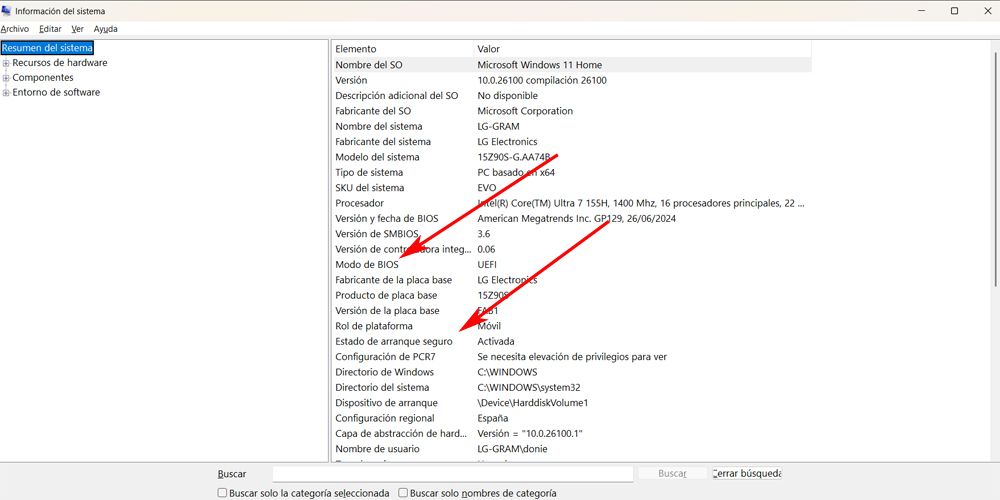
Pour savoir si vous êtes déjà activé, nous tapons Informations sur le système Dans la barre de recherche Windows et vérifier dans la section récapitulative du système que l'état de démarrage sûr est activé.
Dans le cas où il ne le serait pas, si le statut de démarrage sûr est désactivé, nous devrons apporter quelques modifications. Tout d'abord, pour changer le BIOS en UEFI, nous devons d'abord nous assurer que TPM 2.0 est activé. Pour cela, nous ouvrons
La fenêtre Win + R et tapez la commande TPM.MSC. Ici, nous nous assurons que la section d'état dans le panneau central de la fenêtre indique que le TPM est prêt à l'emploi.
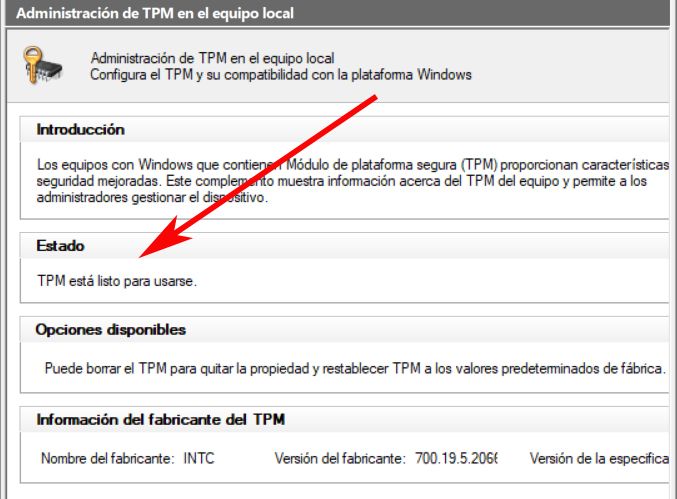
Sinon, nous devrons consulter le manuel de la carte mère pour l'activer avant de continuer. Une fois que ce composant fonctionne, nous devons vérifier que l'unité de démarrage Windows est MBR ou GPT. Nous accédons à l'administration du disque, par exemple, en cliquant avec le bouton droit dans le Menu de démarrage. Ici, nous cliquons sur le bouton droit de l'unité qui comprend la partition de Windows, généralement C: et sélectionnez les propriétés. Maintenant, nous nous placons en un clic sur l'onglet et vérifions que le partition soit gpt.
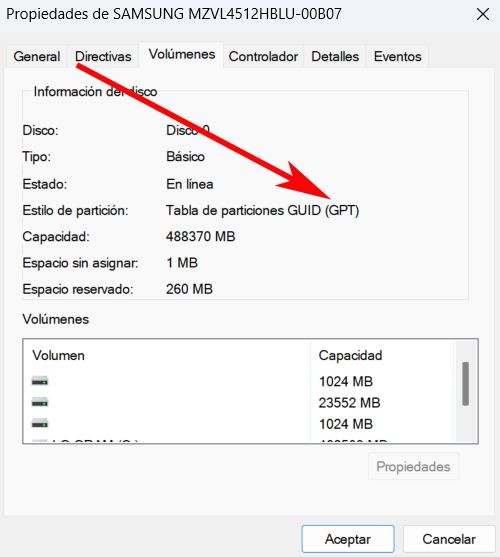
Si la partition d'unité est GPT, tout se passe bien, s'il est MBR, nous ouvrons une fenêtre du symbole du système ou de CMD et écrivons la commande suivante:
mbr2gpt /validate /disk:0 /allowFullOS
La valeur du disque: 0 correspond au nombre attribué à l'unité de départ Windows que nous avons vue dans l'administrateur d'enregistrement. Maintenant CMD validera l'unité pour s'assurer que Mbr à gpt. Maintenant, nous allons conversion en tant que telle avec cette autre commande:
mbr2gpt /convert /disk:0 /allowfullOS
De là, nous aurons la possibilité de profiter des titres de jeux que nous avons mentionnés auparavant sans aucun problème.
| Composant pour vérifier | Statut requis | Commande / outil |
|---|---|---|
| Mode BIOS | Uefi | Informations sur le système (MSINFO32) |
| Module de sécurité | TPM 2.0 activé | Tpm.msc |
| Style de partition de disque | Gp | Gestion des disques |
| Démarrage en toute sécurité | Activé | Informations système (MSInFO32) / BIOS |